> ## Documentation Index
> Fetch the complete documentation index at: https://docs.inceptia.ai/llms.txt
> Use this file to discover all available pages before exploring further.
# Cambio de Agente
> Definí cuándo y hacia dónde el agente transfiere el control de la conversación
## Qué es el cambio de agente
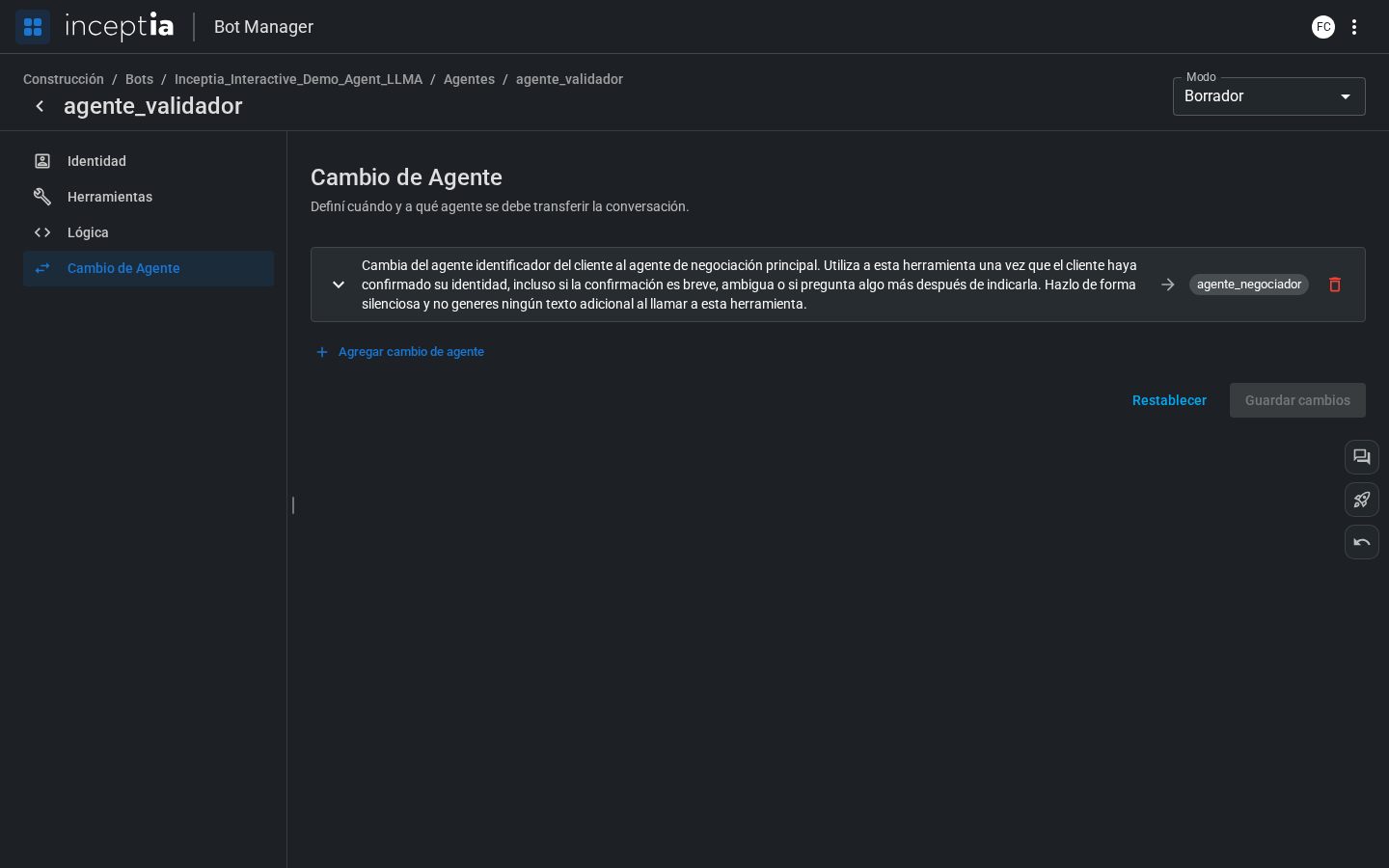
Cuando un bot tiene múltiples agentes, necesita saber **cuándo pasar de uno a otro**. La tab **Cambio de Agente** es donde configurás esas reglas de handoff — si todavía no tenés claro cuándo conviene dividir tu bot en varios agentes, ver [Principios de diseño](/construccion/buenas-practicas/principios-de-diseno).
Cada regla tiene dos partes:
1. **Motivo del cambio** — una descripción en lenguaje natural de cuándo debe ocurrir el cambio. El LLM usa este texto para decidir, durante la conversación, si corresponde disparar el cambio.
2. **Destino** — a qué agente se transfiere. Puede ser un destino fijo, o puede depender de una o más condiciones sobre variables del contexto (ver más abajo).
 ***
## Cómo agregar una regla
Dentro del editor del agente, hacé clic en la tab **Cambio de Agente**.
Se agrega una nueva regla, expandida y vacía.
Describí en lenguaje natural cuándo debe ocurrir el cambio. Sé específico — el LLM usa este texto para tomar la decisión. Por ejemplo: *"cuando el cliente confirma su pago mínimo"*.
Si el cambio siempre va al mismo agente, seleccionalo directamente en **Transferir a**. Si el destino depende de una variable, agregá una o más condiciones (siguiente sección).
***
## Conectar agentes arrastrando en el Canvas
También podés iniciar una regla de cambio de agente sin entrar a esta tab: directamente desde el [canvas](/construccion/agentes/canvas), acercando el cursor al borde derecho de un nodo.
Aparece una flecha azul de conexión.
***
## Cómo agregar una regla
Dentro del editor del agente, hacé clic en la tab **Cambio de Agente**.
Se agrega una nueva regla, expandida y vacía.
Describí en lenguaje natural cuándo debe ocurrir el cambio. Sé específico — el LLM usa este texto para tomar la decisión. Por ejemplo: *"cuando el cliente confirma su pago mínimo"*.
Si el cambio siempre va al mismo agente, seleccionalo directamente en **Transferir a**. Si el destino depende de una variable, agregá una o más condiciones (siguiente sección).
***
## Conectar agentes arrastrando en el Canvas
También podés iniciar una regla de cambio de agente sin entrar a esta tab: directamente desde el [canvas](/construccion/agentes/canvas), acercando el cursor al borde derecho de un nodo.
Aparece una flecha azul de conexión.
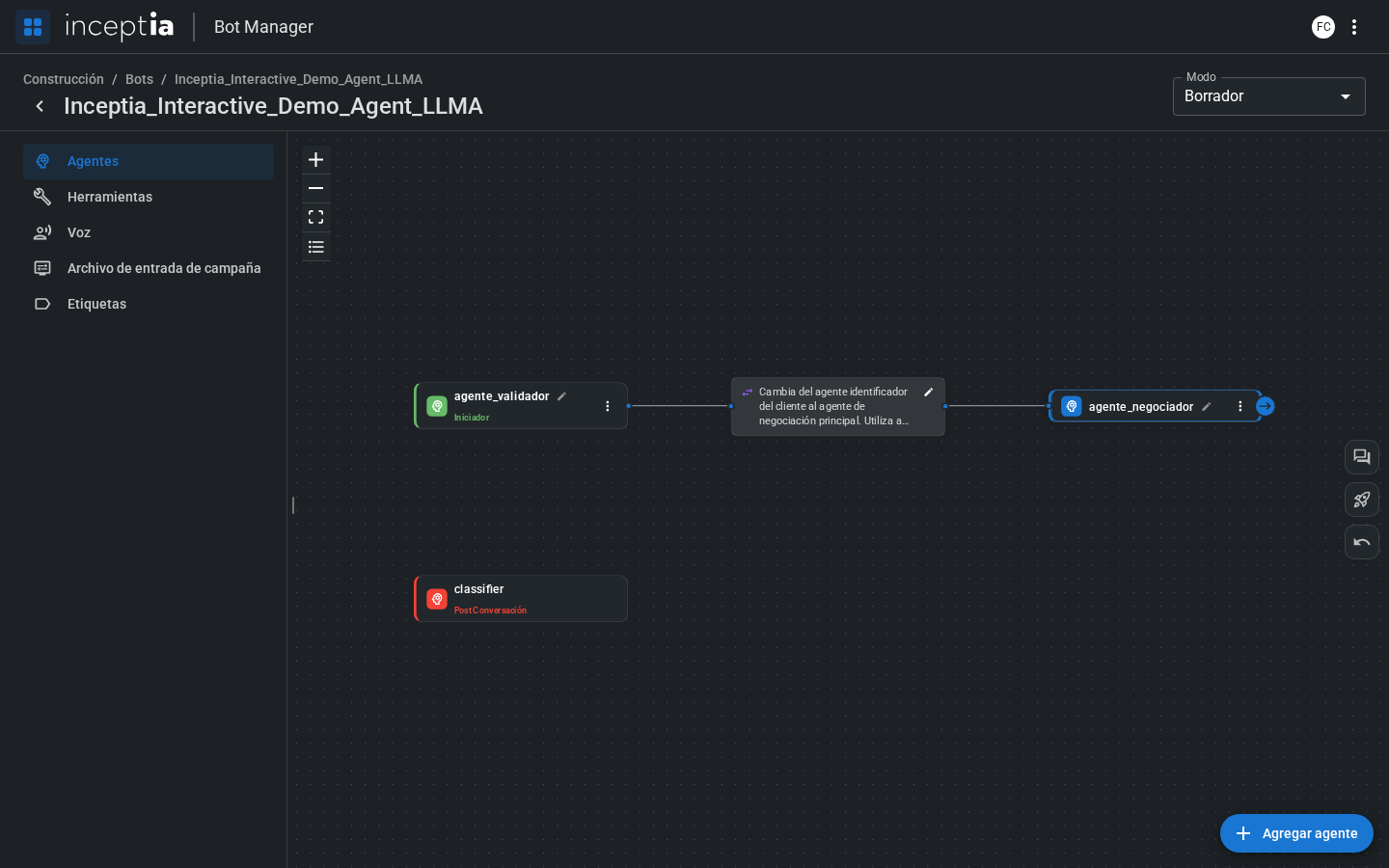 Mientras arrastrás se dibuja una línea punteada entre los dos agentes.
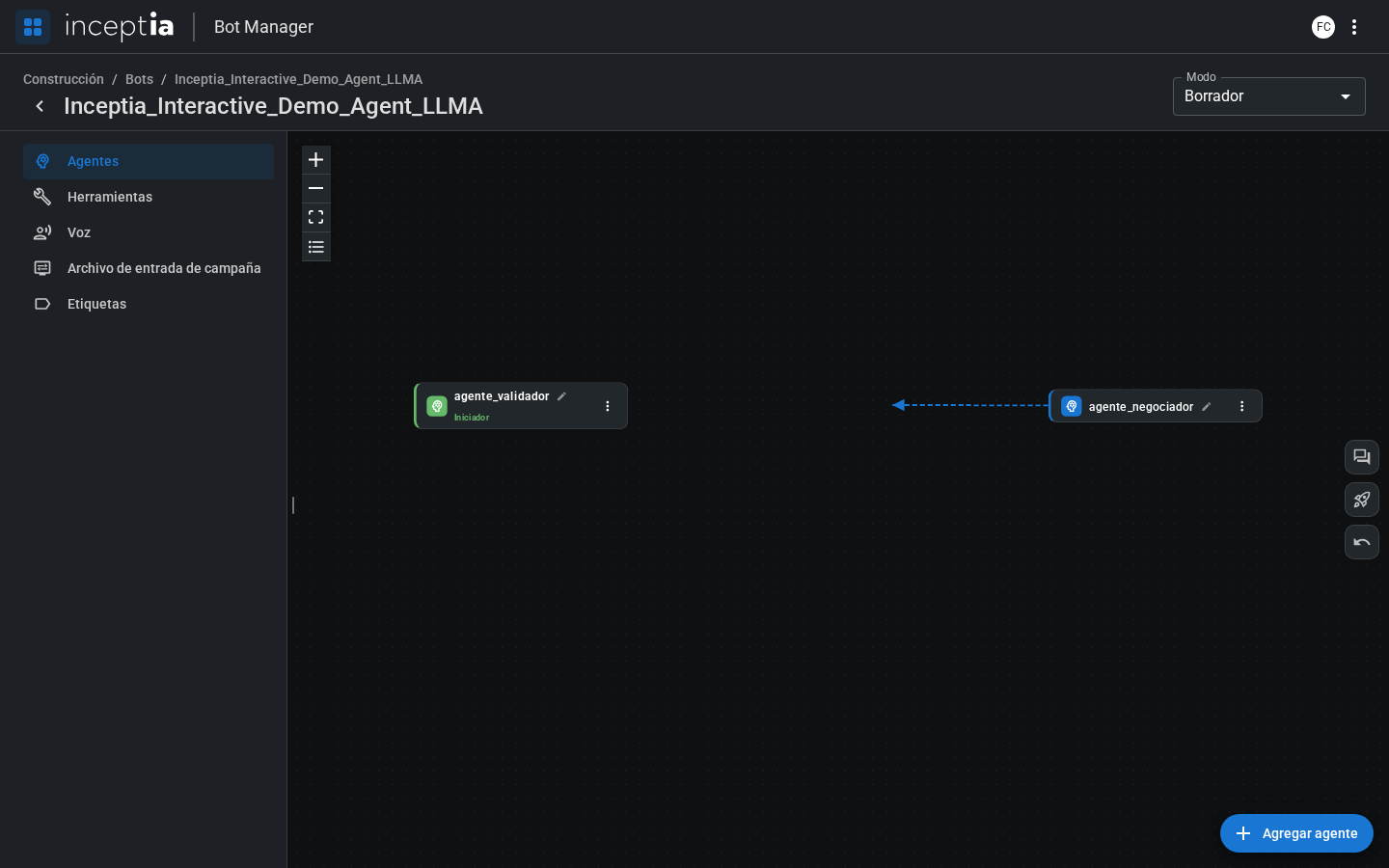 Se abre el panel **Crear transferencia** — el mismo formulario que ya viste arriba (Motivo del cambio, condiciones opcionales, Transferir a), solo que ya viene con el destino precargado.
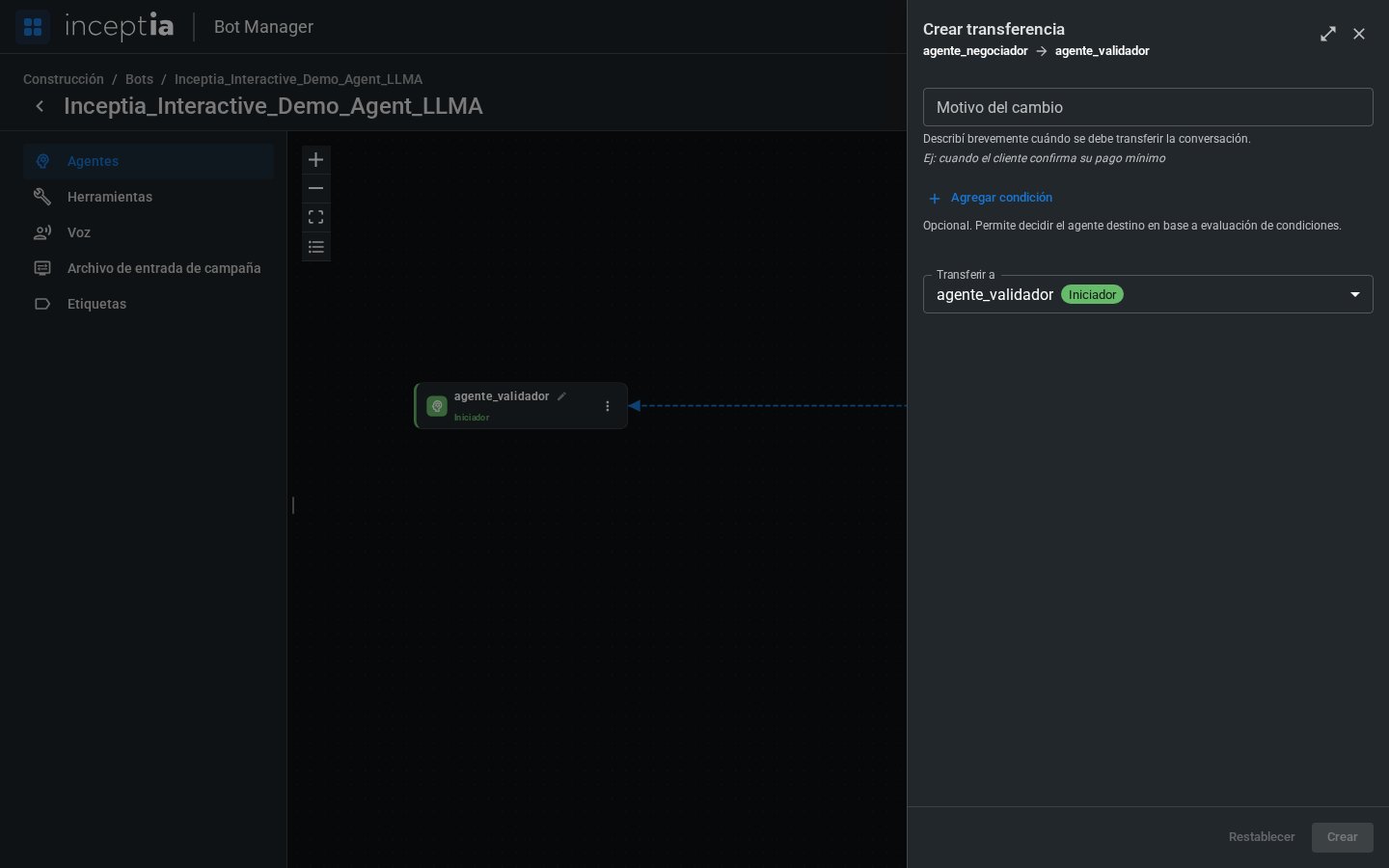 Igual que si lo hubieras armado desde la tab Cambio de Agente.
Es la misma regla, dos formas de crearla: desde la tab Cambio de Agente del agente de origen, o arrastrando en el canvas. Usá la que te resulte más cómoda según si ya estás viendo el flujo completo o editando un agente puntual.
***
## Ejemplos de Motivo del cambio
```
El contacto acepta hacer un pago y confirma el monto acordado.
```
```
El contacto solicita hablar con una persona o dice que no quiere hablar con un bot.
```
```
El contacto hizo una promesa de pago en conversaciones anteriores y llama para confirmar si ya se acreditó.
```
El Motivo del cambio más efectivo describe la **intención del contacto**, no el texto exacto que puede decir. El LLM es flexible en la interpretación — no necesitás cubrir todas las variaciones de una frase.
***
## Condiciones basadas en variables del contexto
Además del Motivo del cambio, cada regla puede tener una o más **condiciones** que comparan directamente una variable del contexto contra un valor — sin necesidad de describirlo en lenguaje natural ni escribir código:
* **Variable** — el nombre de la variable (una del archivo de campaña, o una que calculaste en la tab [Lógica](/construccion/agentes/logica)).
* **Operador** — la comparación a aplicar (`=`, `>`, `<`, entre otros).
* **Valor** — el valor contra el que se compara.
Podés agregar varias comparaciones dentro de una misma condición con **Agregar comparación**, y varias condiciones con **Agregar condición** — cada condición apunta a su propio agente destino en **Transferir a**. Si ninguna condición se cumple, el bot transfiere al **agente por defecto** que definas (opcional).
Por ejemplo, para derivar según `pago_minimo` (una variable numérica que llega desde el archivo de campaña):
| Condición | Transferir a |
| ------------------------------ | --------------------------------------- |
| `pago_minimo` `>` `0` | Agente de plan de pagos |
| *(ninguna condición cumplida)* | Agente de gestión general (por defecto) |
***
## Orden de evaluación
El bot evalúa las condiciones **en el orden en que están cargadas**: la primera que se cumple define el agente destino. Si ninguna se cumple, se usa el agente por defecto (si lo configuraste). Tené esto en cuenta al ordenar condiciones que podrían superponerse — la más específica debería ir primero. Es uno de los errores más comunes al armar estas reglas — ver [Errores comunes](/construccion/buenas-practicas/errores-comunes).
Antes de publicar, usá **[Abrir conversación](/construccion/probar-tu-bot)** para simular distintos valores de contexto y confirmar que cada regla dispara el cambio de agente correcto.
Igual que si lo hubieras armado desde la tab Cambio de Agente.
Es la misma regla, dos formas de crearla: desde la tab Cambio de Agente del agente de origen, o arrastrando en el canvas. Usá la que te resulte más cómoda según si ya estás viendo el flujo completo o editando un agente puntual.
***
## Ejemplos de Motivo del cambio
```
El contacto acepta hacer un pago y confirma el monto acordado.
```
```
El contacto solicita hablar con una persona o dice que no quiere hablar con un bot.
```
```
El contacto hizo una promesa de pago en conversaciones anteriores y llama para confirmar si ya se acreditó.
```
El Motivo del cambio más efectivo describe la **intención del contacto**, no el texto exacto que puede decir. El LLM es flexible en la interpretación — no necesitás cubrir todas las variaciones de una frase.
***
## Condiciones basadas en variables del contexto
Además del Motivo del cambio, cada regla puede tener una o más **condiciones** que comparan directamente una variable del contexto contra un valor — sin necesidad de describirlo en lenguaje natural ni escribir código:
* **Variable** — el nombre de la variable (una del archivo de campaña, o una que calculaste en la tab [Lógica](/construccion/agentes/logica)).
* **Operador** — la comparación a aplicar (`=`, `>`, `<`, entre otros).
* **Valor** — el valor contra el que se compara.
Podés agregar varias comparaciones dentro de una misma condición con **Agregar comparación**, y varias condiciones con **Agregar condición** — cada condición apunta a su propio agente destino en **Transferir a**. Si ninguna condición se cumple, el bot transfiere al **agente por defecto** que definas (opcional).
Por ejemplo, para derivar según `pago_minimo` (una variable numérica que llega desde el archivo de campaña):
| Condición | Transferir a |
| ------------------------------ | --------------------------------------- |
| `pago_minimo` `>` `0` | Agente de plan de pagos |
| *(ninguna condición cumplida)* | Agente de gestión general (por defecto) |
***
## Orden de evaluación
El bot evalúa las condiciones **en el orden en que están cargadas**: la primera que se cumple define el agente destino. Si ninguna se cumple, se usa el agente por defecto (si lo configuraste). Tené esto en cuenta al ordenar condiciones que podrían superponerse — la más específica debería ir primero. Es uno de los errores más comunes al armar estas reglas — ver [Errores comunes](/construccion/buenas-practicas/errores-comunes).
Antes de publicar, usá **[Abrir conversación](/construccion/probar-tu-bot)** para simular distintos valores de contexto y confirmar que cada regla dispara el cambio de agente correcto.