> ## Documentation Index
> Fetch the complete documentation index at: https://docs.inceptia.ai/llms.txt
> Use this file to discover all available pages before exploring further.
# El canvas de agentes
> El flujo conversacional del bot se diseña en un canvas visual con nodos conectados
## Qué es el canvas
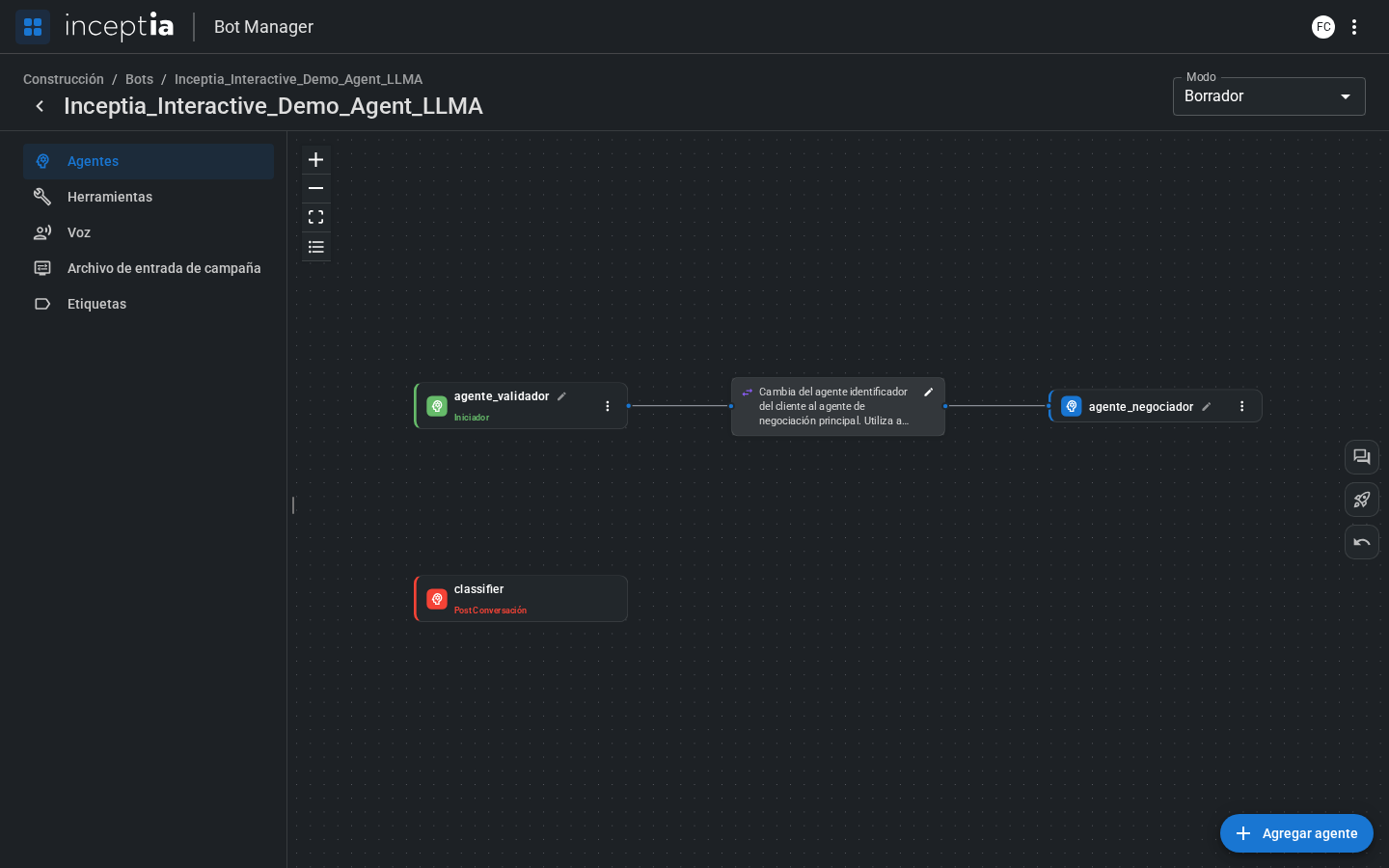
Cuando abrís un bot y vas a la tab **Agentes**, encontrás un canvas visual donde cada nodo representa un **agente** — una unidad de conversación con su propia identidad, instrucciones y herramientas.
Los agentes se conectan entre sí para formar el flujo completo de la llamada: el bot puede pasar de un agente a otro según lo que diga la persona, las condiciones que se cumplan o las acciones que se ejecuten.
¿Cuándo conviene dividir el flujo en varios agentes en vez de uno solo? Ver [Principios de diseño](/construccion/buenas-practicas/principios-de-diseno).
 ***
## Tipos de agente
Los agentes se distinguen por su **color** en el canvas, que indica su rol dentro del flujo:
| Color | Tipo | Rol |
| -------- | -------------------- | ------------------------------------------------------------------------------------------------------------------------ |
| 🟢 Verde | **Iniciador** | Punto de entrada de la conversación. Toda llamada empieza acá. Solo puede haber uno por bot. |
| 🔵 Azul | **Estándar** | Agente general para cualquier parte del flujo: negociación, consultas, acuerdos, etc. |
| 🔴 Rojo | **PostConversación** | Se ejecuta **siempre**, después de que la llamada termina. Asigna la etiqueta de resultado, pero no está limitado a eso. |
El agente PostConversación es un agente como cualquier otro — tiene Identidad, Herramientas y Lógica —, solo que se dispara automáticamente al finalizar la llamada, sin que se pueda desactivar. Además de asignar la etiqueta, su herramienta admite parámetros adicionales (por ejemplo un resumen de la conversación u otras variables propias) que, con ayuda de código Python, quedan disponibles para los usuarios en la vista operativa de llamadas de la plataforma.
***
## Conectar agentes
Las conexiones entre agentes definen cuándo y hacia dónde puede "saltar" la conversación. Cada conexión se configura desde la tab **[Cambio de Agente](/construccion/agentes/cambio-de-agente)** dentro del agente de origen.
Un agente puede tener múltiples reglas de cambio hacia distintos destinos. El LLM evalúa las condiciones y elige el agente correcto según el contexto de la conversación.
También podés iniciar una conexión directamente arrastrando en el canvas, sin entrar a la tab del agente. Ver [Conectar agentes arrastrando en el Canvas](/construccion/agentes/cambio-de-agente#conectar-agentes-arrastrando-en-el-canvas).
***
## Mostrar el panel de agentes
Con bots que tienen muchos agentes, el canvas puede volverse difícil de recorrer a simple vista. El ícono **☰** en el grupo de controles del canvas (junto a Zoom In, Zoom Out y Fit View) abre un panel con la lista completa de agentes del bot, su tipo, y un buscador para encontrar uno por nombre.
***
## Tipos de agente
Los agentes se distinguen por su **color** en el canvas, que indica su rol dentro del flujo:
| Color | Tipo | Rol |
| -------- | -------------------- | ------------------------------------------------------------------------------------------------------------------------ |
| 🟢 Verde | **Iniciador** | Punto de entrada de la conversación. Toda llamada empieza acá. Solo puede haber uno por bot. |
| 🔵 Azul | **Estándar** | Agente general para cualquier parte del flujo: negociación, consultas, acuerdos, etc. |
| 🔴 Rojo | **PostConversación** | Se ejecuta **siempre**, después de que la llamada termina. Asigna la etiqueta de resultado, pero no está limitado a eso. |
El agente PostConversación es un agente como cualquier otro — tiene Identidad, Herramientas y Lógica —, solo que se dispara automáticamente al finalizar la llamada, sin que se pueda desactivar. Además de asignar la etiqueta, su herramienta admite parámetros adicionales (por ejemplo un resumen de la conversación u otras variables propias) que, con ayuda de código Python, quedan disponibles para los usuarios en la vista operativa de llamadas de la plataforma.
***
## Conectar agentes
Las conexiones entre agentes definen cuándo y hacia dónde puede "saltar" la conversación. Cada conexión se configura desde la tab **[Cambio de Agente](/construccion/agentes/cambio-de-agente)** dentro del agente de origen.
Un agente puede tener múltiples reglas de cambio hacia distintos destinos. El LLM evalúa las condiciones y elige el agente correcto según el contexto de la conversación.
También podés iniciar una conexión directamente arrastrando en el canvas, sin entrar a la tab del agente. Ver [Conectar agentes arrastrando en el Canvas](/construccion/agentes/cambio-de-agente#conectar-agentes-arrastrando-en-el-canvas).
***
## Mostrar el panel de agentes
Con bots que tienen muchos agentes, el canvas puede volverse difícil de recorrer a simple vista. El ícono **☰** en el grupo de controles del canvas (junto a Zoom In, Zoom Out y Fit View) abre un panel con la lista completa de agentes del bot, su tipo, y un buscador para encontrar uno por nombre.
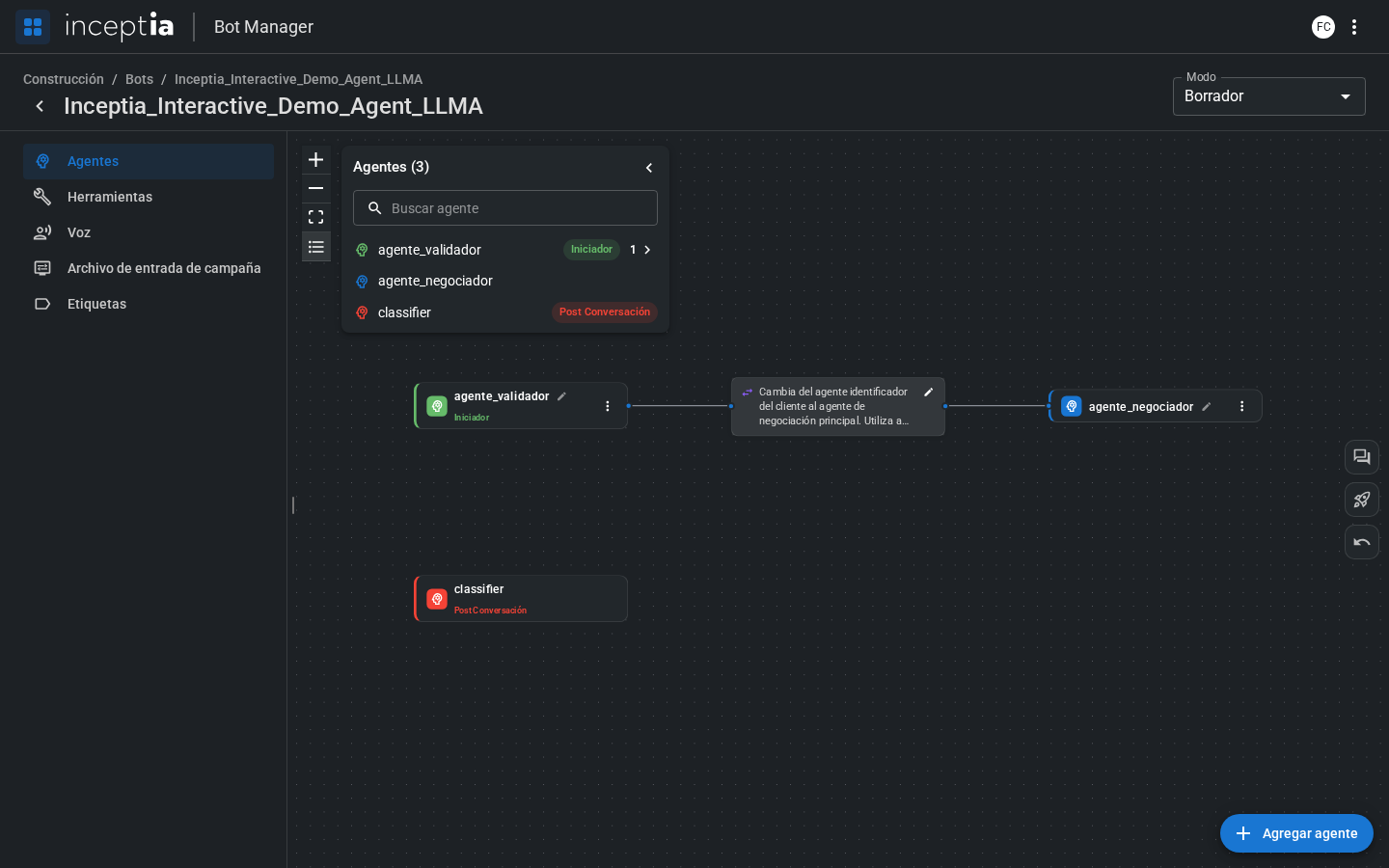 Hacé clic en cualquier agente de la lista para abrir su editor, igual que si hicieras clic en su nodo dentro del canvas.
***
## Explorar un agente
Hacé clic sobre cualquier nodo del canvas para abrir el editor del agente. Dentro encontrás cuatro tabs:
Mensaje inicial e instrucciones del agente.
Funciones que el agente puede ejecutar.
Código Python para preparar el contexto.
Reglas de handoff hacia otros agentes.
Hacé clic en cualquier agente de la lista para abrir su editor, igual que si hicieras clic en su nodo dentro del canvas.
***
## Explorar un agente
Hacé clic sobre cualquier nodo del canvas para abrir el editor del agente. Dentro encontrás cuatro tabs:
Mensaje inicial e instrucciones del agente.
Funciones que el agente puede ejecutar.
Código Python para preparar el contexto.
Reglas de handoff hacia otros agentes.