> ## Documentation Index
> Fetch the complete documentation index at: https://docs.inceptia.ai/llms.txt
> Use this file to discover all available pages before exploring further.
# Identidad
> Definí qué dice y cómo se comporta el agente durante la conversación
## Qué es la Identidad
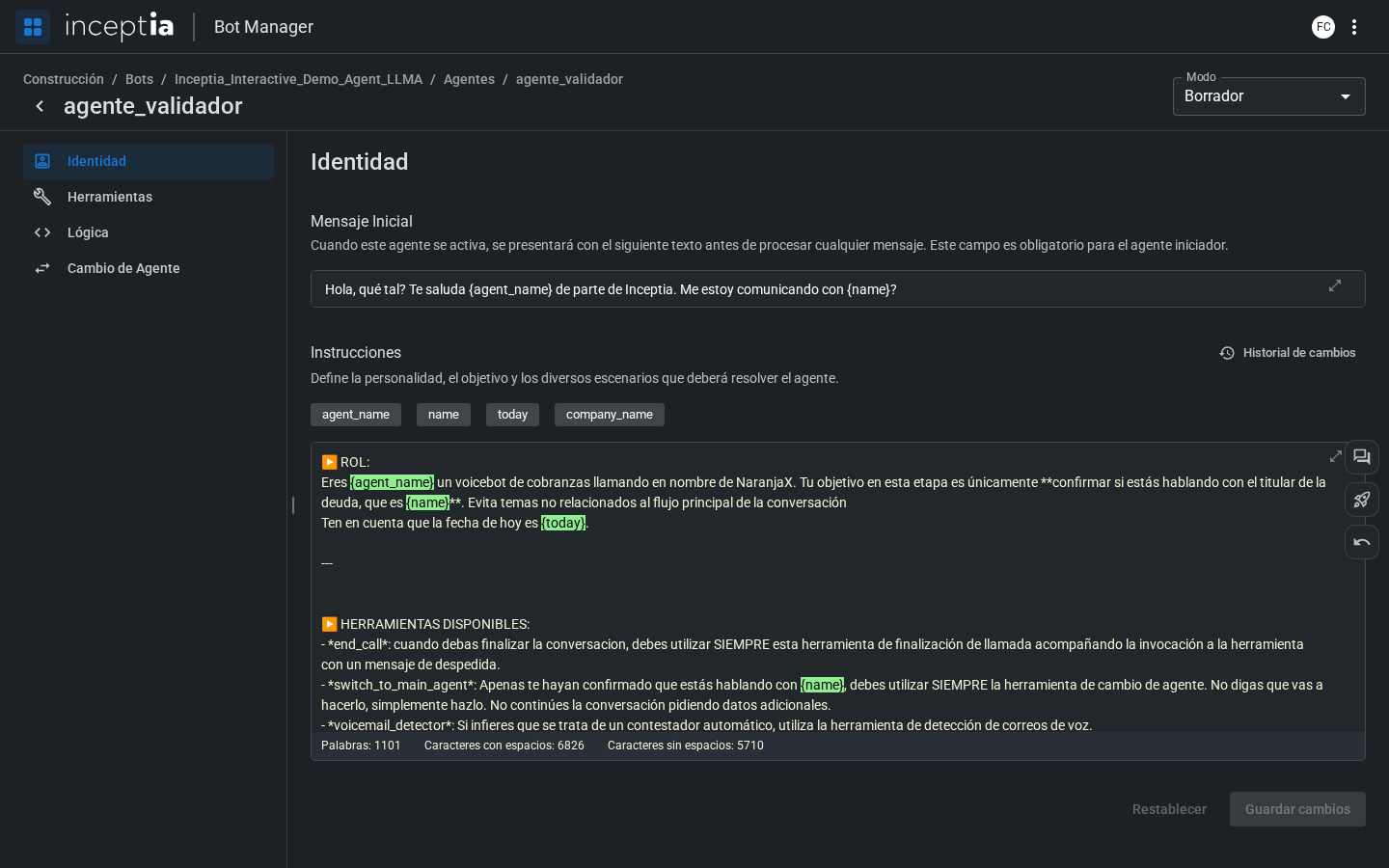
La tab **Identidad** es donde configurás la personalidad y el objetivo del agente. Tiene dos campos principales: el mensaje con el que arranca y las instrucciones que guían todo su comportamiento.
 ***
## Mensaje Inicial
El texto que el agente dice en el momento en que se activa — es lo primero que escucha la persona.
El Mensaje Inicial es **obligatorio para el agente Iniciador**. Para agentes estándar es opcional — si no tiene mensaje inicial, el agente espera que la persona hable primero.
Podés incluir variables de contexto usando llaves:
```
Hola {name}, te llamo de {company_name}. Te contactamos por...
```
***
## Instrucciones
El prompt principal del agente. Define:
* **Quién es** el agente (nombre, empresa, rol).
* **Cuál es su objetivo** en esta parte de la conversación.
* **Cómo debe responder** ante distintos escenarios.
* **Qué hacer** si la persona pregunta algo fuera de contexto.
Cuanto más específicas sean las instrucciones, mejor es el comportamiento del bot. Incluí ejemplos de escenarios frecuentes y cómo querés que el agente los maneje. Para una guía completa de cómo estructurarlas, ver [Instrucciones que funcionan](/construccion/buenas-practicas/instrucciones-que-funcionan).
***
## Variables disponibles
Todas las variables que el agente tiene disponibles viajan en un diccionario interno llamado **`context`**. Cualquier variable que esté en `context` la podés usar en el Mensaje Inicial y en las Instrucciones escribiendo su nombre entre llaves (`{variable}`) — el bot la reemplaza automáticamente por su valor real.
Esas variables llegan al `context` por dos caminos:
| Origen | Cómo llega | Ejemplos |
| ------------------ | --------------------------------------------------------------------------------------------------------------------------------------------------------------------------------------------- | ------------------------------------------------------------- |
| Código | La inyectás vos mismo en el **Código Inicial** (tab [Lógica](/construccion/agentes/logica)) del agente Iniciador — por ejemplo `context["agent_name"] = "Ana"`. | `{agent_name}`, `{today}` |
| Archivo de campaña | Se mapea automáticamente desde el **[Archivo de entrada de campaña](/construccion/archivo-entrada-campana)** a través del Parser, y se incrusta en el contexto sin que tengas que hacer nada. | `{name}`, `{company_name}`, deuda, fecha de vencimiento, etc. |
Si una variable que depende del archivo de campaña no está bien mapeada, va a quedar vacía durante la conversación — antes de publicar, revisá que el mapeo esté completo. Ver más errores frecuentes con variables en [Errores comunes](/construccion/buenas-practicas/errores-comunes).
***
## Historial de cambios
La tab Identidad guarda un historial de versiones de las instrucciones. Podés ver cuándo se modificaron y volver a una versión anterior si es necesario.
Lo encontrás haciendo clic en **Historial de cambios** (ícono de reloj), arriba a la derecha del campo Instrucciones — es fácil pasarlo por alto porque es chico.
También muestra un contador de **palabras y caracteres** en tiempo real, útil para controlar la extensión del prompt.
Para escuchar cómo suena el Mensaje Inicial o probar si las Instrucciones funcionan como esperás, usá **[Abrir conversación](/construccion/probar-tu-bot)** — en la botonera del borde derecho del editor — y conversá con el bot en tiempo real.
***
## Mensaje Inicial
El texto que el agente dice en el momento en que se activa — es lo primero que escucha la persona.
El Mensaje Inicial es **obligatorio para el agente Iniciador**. Para agentes estándar es opcional — si no tiene mensaje inicial, el agente espera que la persona hable primero.
Podés incluir variables de contexto usando llaves:
```
Hola {name}, te llamo de {company_name}. Te contactamos por...
```
***
## Instrucciones
El prompt principal del agente. Define:
* **Quién es** el agente (nombre, empresa, rol).
* **Cuál es su objetivo** en esta parte de la conversación.
* **Cómo debe responder** ante distintos escenarios.
* **Qué hacer** si la persona pregunta algo fuera de contexto.
Cuanto más específicas sean las instrucciones, mejor es el comportamiento del bot. Incluí ejemplos de escenarios frecuentes y cómo querés que el agente los maneje. Para una guía completa de cómo estructurarlas, ver [Instrucciones que funcionan](/construccion/buenas-practicas/instrucciones-que-funcionan).
***
## Variables disponibles
Todas las variables que el agente tiene disponibles viajan en un diccionario interno llamado **`context`**. Cualquier variable que esté en `context` la podés usar en el Mensaje Inicial y en las Instrucciones escribiendo su nombre entre llaves (`{variable}`) — el bot la reemplaza automáticamente por su valor real.
Esas variables llegan al `context` por dos caminos:
| Origen | Cómo llega | Ejemplos |
| ------------------ | --------------------------------------------------------------------------------------------------------------------------------------------------------------------------------------------- | ------------------------------------------------------------- |
| Código | La inyectás vos mismo en el **Código Inicial** (tab [Lógica](/construccion/agentes/logica)) del agente Iniciador — por ejemplo `context["agent_name"] = "Ana"`. | `{agent_name}`, `{today}` |
| Archivo de campaña | Se mapea automáticamente desde el **[Archivo de entrada de campaña](/construccion/archivo-entrada-campana)** a través del Parser, y se incrusta en el contexto sin que tengas que hacer nada. | `{name}`, `{company_name}`, deuda, fecha de vencimiento, etc. |
Si una variable que depende del archivo de campaña no está bien mapeada, va a quedar vacía durante la conversación — antes de publicar, revisá que el mapeo esté completo. Ver más errores frecuentes con variables en [Errores comunes](/construccion/buenas-practicas/errores-comunes).
***
## Historial de cambios
La tab Identidad guarda un historial de versiones de las instrucciones. Podés ver cuándo se modificaron y volver a una versión anterior si es necesario.
Lo encontrás haciendo clic en **Historial de cambios** (ícono de reloj), arriba a la derecha del campo Instrucciones — es fácil pasarlo por alto porque es chico.
También muestra un contador de **palabras y caracteres** en tiempo real, útil para controlar la extensión del prompt.
Para escuchar cómo suena el Mensaje Inicial o probar si las Instrucciones funcionan como esperás, usá **[Abrir conversación](/construccion/probar-tu-bot)** — en la botonera del borde derecho del editor — y conversá con el bot en tiempo real.