> ## Documentation Index
> Fetch the complete documentation index at: https://docs.inceptia.ai/llms.txt
> Use this file to discover all available pages before exploring further.
# Modo Borrador y Producción
> Dos estados para tu bot: uno para experimentar con seguridad, otro para operar en vivo
## Los dos modos
Cada bot tiene dos versiones que coexisten de forma independiente:
Tu espacio de trabajo. Podés hacer todos los cambios que quieras — modificar instrucciones, agregar herramientas, ajustar la voz — sin afectar las conversaciones que ya están en curso.
La versión activa del bot. Es la que habla con las personas en las campañas en vivo. Los cambios solo llegan acá cuando vos los publicás.
***
## Cómo cambiar entre modos
En la parte superior derecha del editor del bot encontrás un dropdown con las opciones **Borrador** y **Producción**. Podés alternar entre los dos para ver cómo está configurada cada versión.
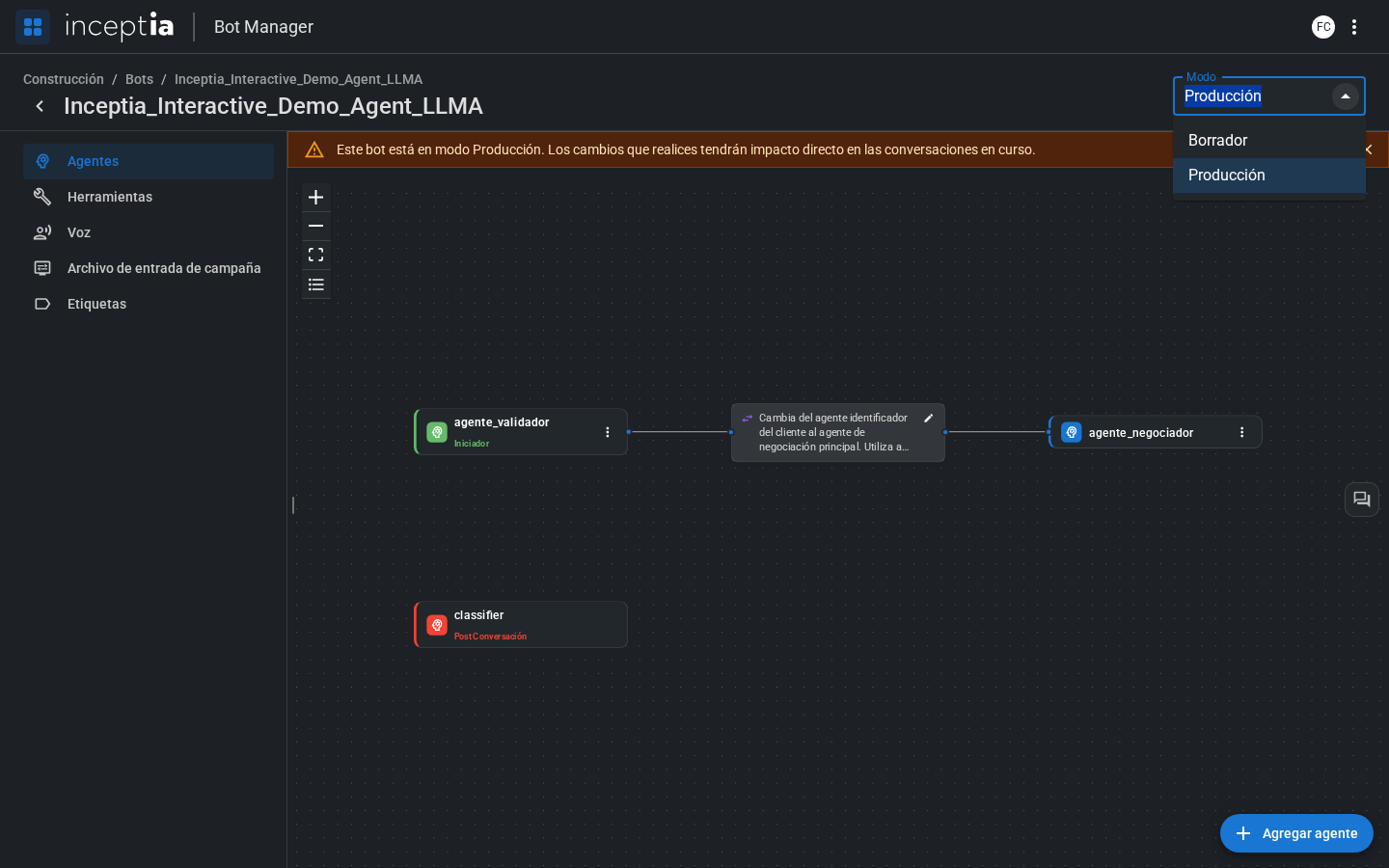 Cada cambio que hacés en el editor modifica el **modo activo**. Asegurate de estar en Borrador antes de experimentar.
***
## La botonera flotante
Cuando estás en **Modo Borrador**, en el borde derecho del editor aparece una botonera fija con tres acciones. Te acompaña sin importar en qué tab estés (Agentes, Voz, Herramientas, etc.):
Cada cambio que hacés en el editor modifica el **modo activo**. Asegurate de estar en Borrador antes de experimentar.
***
## La botonera flotante
Cuando estás en **Modo Borrador**, en el borde derecho del editor aparece una botonera fija con tres acciones. Te acompaña sin importar en qué tab estés (Agentes, Voz, Herramientas, etc.):
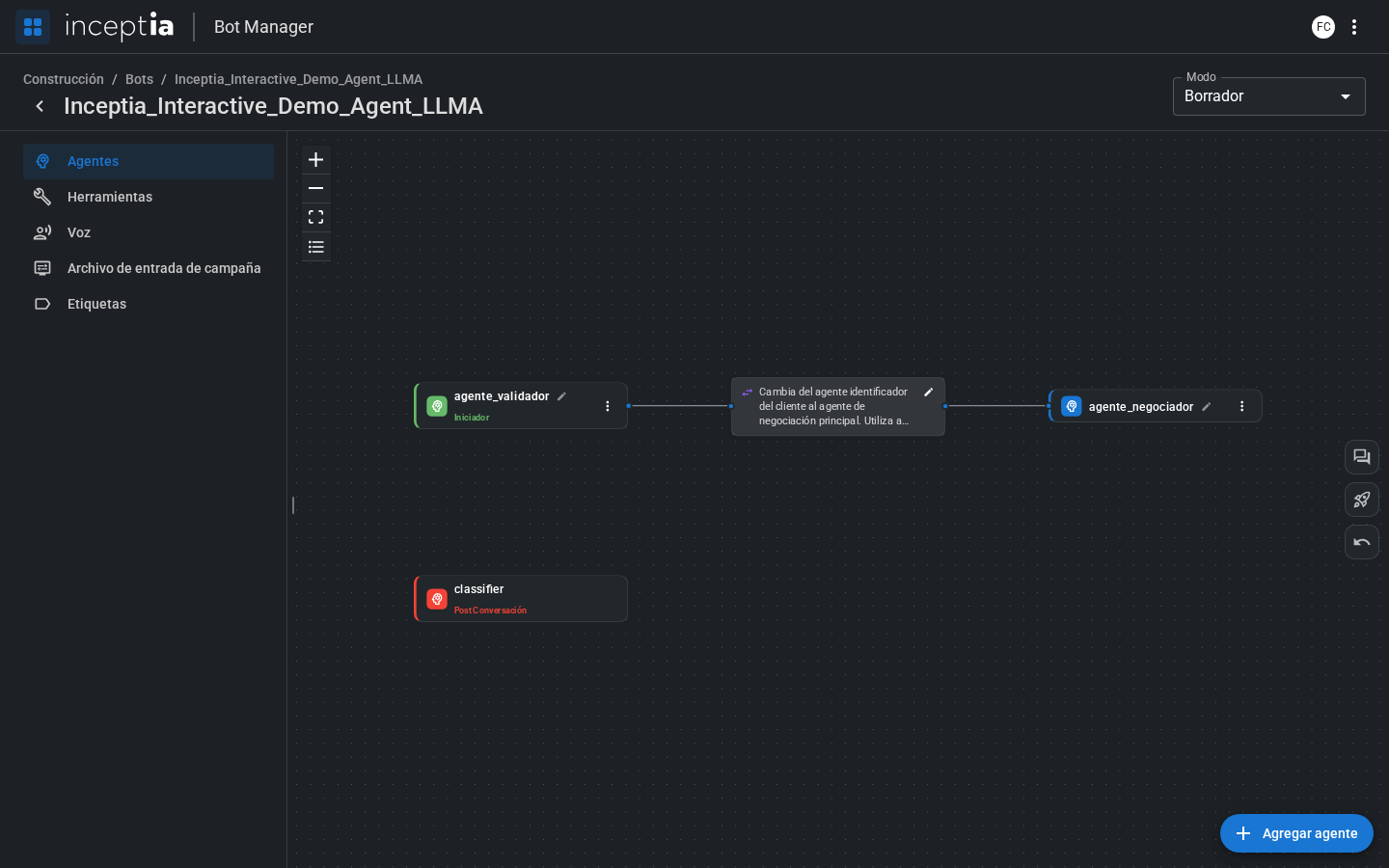 * **Abrir conversación** — probá el bot en tiempo real. Ver [Probar tu bot](/construccion/probar-tu-bot).
* **Desplegar** — publica el Borrador actual a Producción.
* **Restablecer desde producción** — descarta los cambios del Borrador y lo reemplaza con el contenido actual de Producción.
En **Modo Producción** solo ves el botón de **Abrir conversación** — Desplegar y Restablecer no tienen sentido si ya estás parado en la versión productiva.
***
## Publicar a Producción
Cuando los cambios en Borrador están listos, usás el botón **Desplegar** 🚀 de la botonera para publicarlos a Producción.
* **Abrir conversación** — probá el bot en tiempo real. Ver [Probar tu bot](/construccion/probar-tu-bot).
* **Desplegar** — publica el Borrador actual a Producción.
* **Restablecer desde producción** — descarta los cambios del Borrador y lo reemplaza con el contenido actual de Producción.
En **Modo Producción** solo ves el botón de **Abrir conversación** — Desplegar y Restablecer no tienen sentido si ya estás parado en la versión productiva.
***
## Publicar a Producción
Cuando los cambios en Borrador están listos, usás el botón **Desplegar** 🚀 de la botonera para publicarlos a Producción.
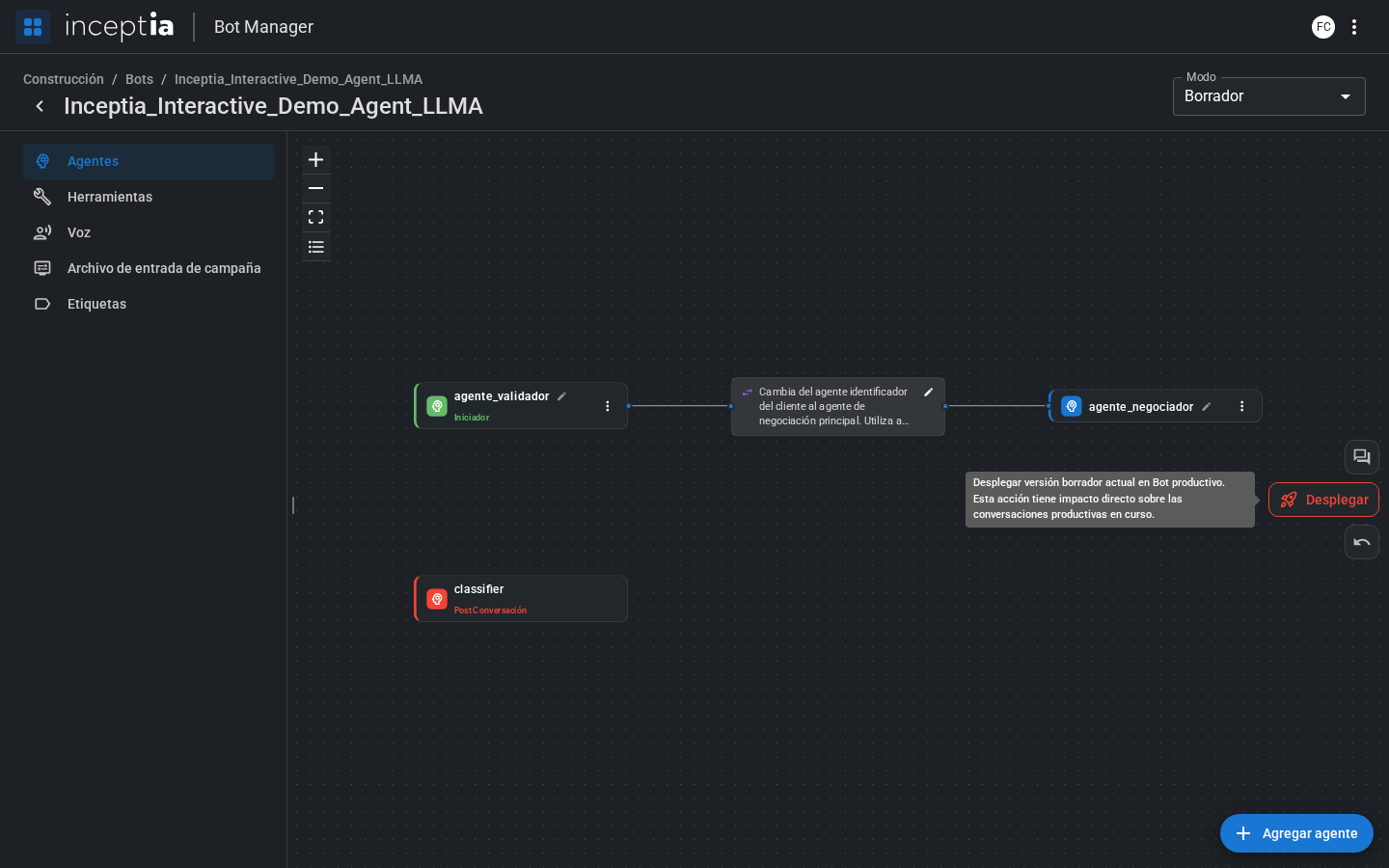 **Esto afecta las conversaciones en curso.** Si el bot está siendo usado en una campaña activa, el deploy actualiza el comportamiento del bot en tiempo real — incluyendo llamadas que ya están en progreso. Publicá en momentos de baja actividad cuando sea posible.
***
## Restablecer desde producción
Si empezás a trabajar en Borrador y en el medio Producción cambió (porque alguien más publicó algo), tu Borrador puede quedar desactualizado o pisar esos cambios sin querer. Para evitarlo, usá **Restablecer desde producción** ↩️: descarta todo lo que tenías en Borrador y lo reemplaza por el contenido actual de Producción, para que arranques a editar desde una base al día.
**Esto afecta las conversaciones en curso.** Si el bot está siendo usado en una campaña activa, el deploy actualiza el comportamiento del bot en tiempo real — incluyendo llamadas que ya están en progreso. Publicá en momentos de baja actividad cuando sea posible.
***
## Restablecer desde producción
Si empezás a trabajar en Borrador y en el medio Producción cambió (porque alguien más publicó algo), tu Borrador puede quedar desactualizado o pisar esos cambios sin querer. Para evitarlo, usá **Restablecer desde producción** ↩️: descarta todo lo que tenías en Borrador y lo reemplaza por el contenido actual de Producción, para que arranques a editar desde una base al día.
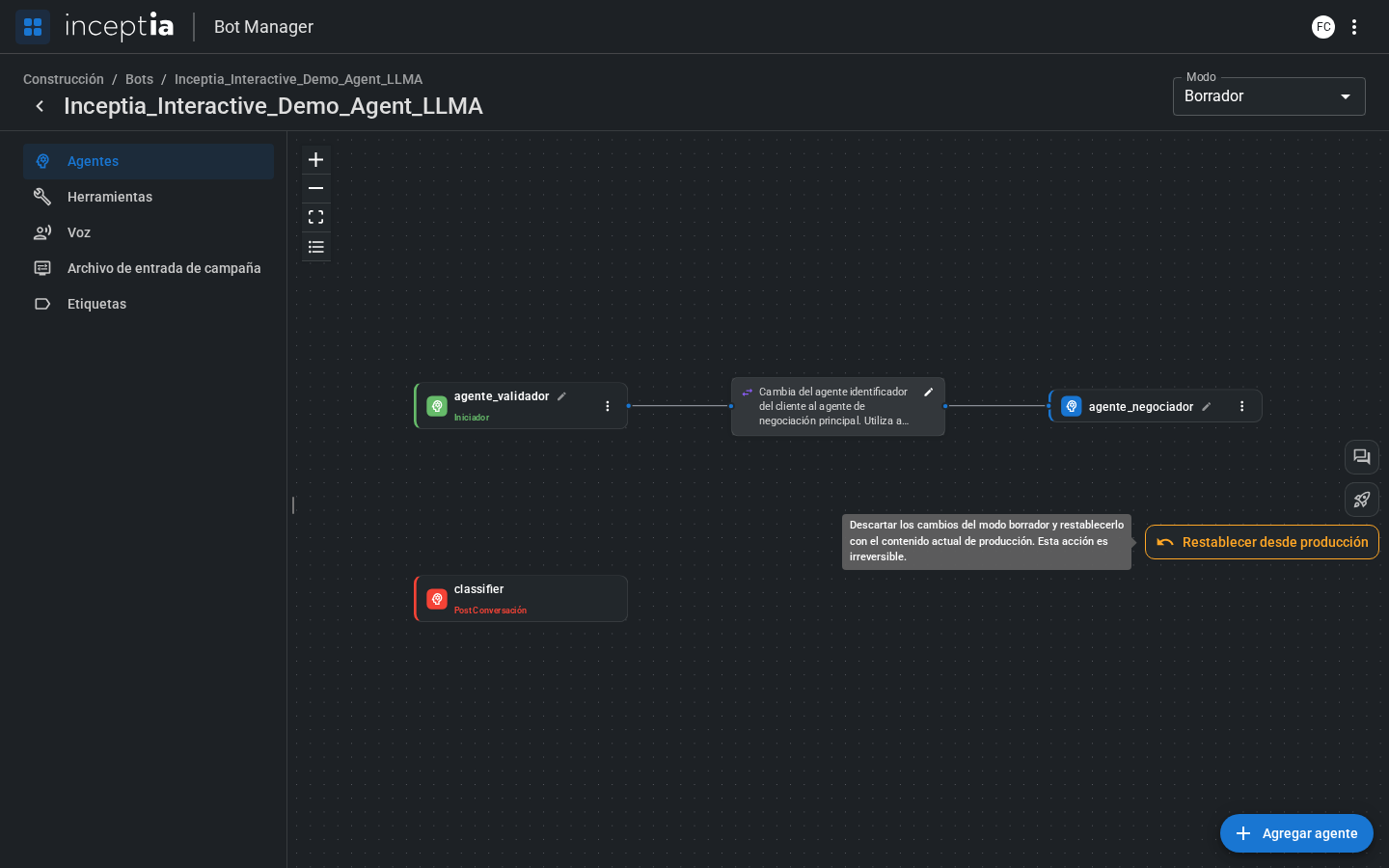 **Esta acción es irreversible.** Perdés cualquier cambio que tuvieras sin publicar en el Borrador. Usalo antes de empezar a editar, no en el medio de un trabajo que todavía no publicaste.
***
## Flujo recomendado
Verificá que el dropdown diga **Borrador** antes de editar. Si sospechás que Producción cambió desde la última vez, usá **Restablecer desde producción** antes de arrancar.
Usá **Abrir conversación** en la botonera flotante para testear el comportamiento actualizado.
Cuando el bot funciona como querés, hacé click en **Desplegar** para publicar a Producción.
**Esta acción es irreversible.** Perdés cualquier cambio que tuvieras sin publicar en el Borrador. Usalo antes de empezar a editar, no en el medio de un trabajo que todavía no publicaste.
***
## Flujo recomendado
Verificá que el dropdown diga **Borrador** antes de editar. Si sospechás que Producción cambió desde la última vez, usá **Restablecer desde producción** antes de arrancar.
Usá **Abrir conversación** en la botonera flotante para testear el comportamiento actualizado.
Cuando el bot funciona como querés, hacé click en **Desplegar** para publicar a Producción.