> ## Documentation Index
> Fetch the complete documentation index at: https://docs.inceptia.ai/llms.txt
> Use this file to discover all available pages before exploring further.
# Voz
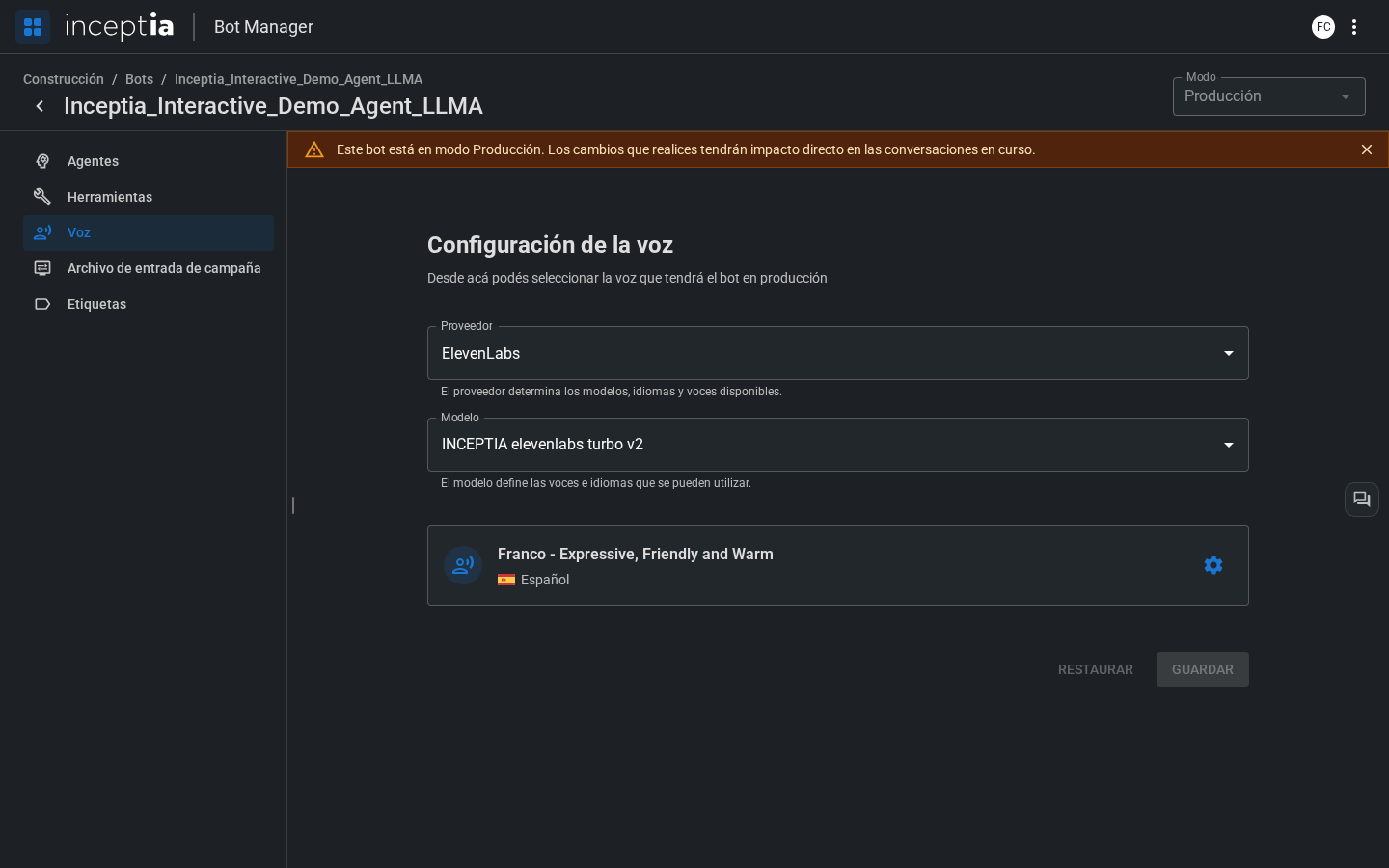
> La voz del bot: elegí el proveedor, el modelo y la voz que va a usar en las llamadas
## Qué es la configuración de Voz
La tab **Voz** controla el motor de **síntesis de texto a voz** (TTS — Text to Speech). Es lo que convierte las respuestas del bot en audio para la llamada.
La elección de voz tiene un impacto directo en la experiencia del contacto — una voz clara, natural y apropiada para el contexto genera más confianza.
La voz es solo una parte de sonar natural — cómo redactás las Instrucciones también importa. Ver las [reglas de redacción para voz (TTS)](/construccion/buenas-practicas/instrucciones-que-funcionan).
 ***
## Parámetros
### Proveedor
Inceptia soporta múltiples proveedores de TTS. Cada uno tiene características distintas en términos de naturalidad, latencia y catálogo de voces:
* **ElevenLabs** — Alta naturalidad, amplio catálogo, ideal para experiencias premium.
* **Azure** — Alta disponibilidad, voces neutras en varios idiomas.
* Otros proveedores disponibles según la configuración de tu cuenta.
### Modelo
Dentro de cada proveedor, podés seleccionar el modelo específico que mejor se adapte a tu caso. Los modelos más avanzados suelen sonar más naturales pero pueden tener mayor latencia.
***
## Cómo cambiar la voz
En la card de la voz actual, hacé clic en el ícono de engranaje ⚙ a la derecha. Se abre un modal con dos tabs: **Voces** y **Configuración avanzada**.
Dentro de la tab **Voces**, el selector de **Idioma** de arriba condiciona qué voces están disponibles para elegir.
***
## Parámetros
### Proveedor
Inceptia soporta múltiples proveedores de TTS. Cada uno tiene características distintas en términos de naturalidad, latencia y catálogo de voces:
* **ElevenLabs** — Alta naturalidad, amplio catálogo, ideal para experiencias premium.
* **Azure** — Alta disponibilidad, voces neutras en varios idiomas.
* Otros proveedores disponibles según la configuración de tu cuenta.
### Modelo
Dentro de cada proveedor, podés seleccionar el modelo específico que mejor se adapte a tu caso. Los modelos más avanzados suelen sonar más naturales pero pueden tener mayor latencia.
***
## Cómo cambiar la voz
En la card de la voz actual, hacé clic en el ícono de engranaje ⚙ a la derecha. Se abre un modal con dos tabs: **Voces** y **Configuración avanzada**.
Dentro de la tab **Voces**, el selector de **Idioma** de arriba condiciona qué voces están disponibles para elegir.
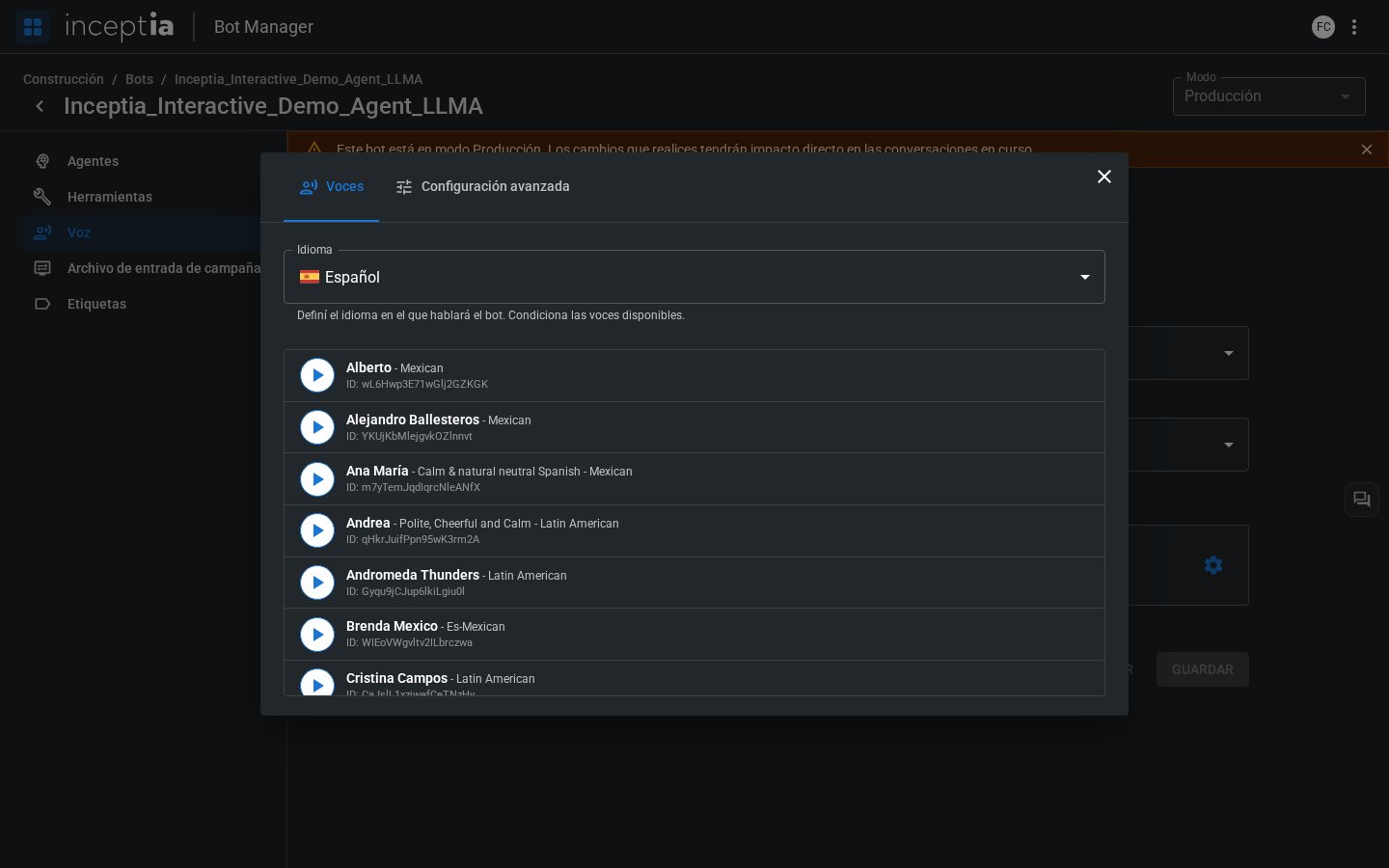 Cada voz de la lista tiene un botón ▶ que reproduce una muestra de audio. Usalo para comparar antes de decidir — no hace falta elegir a ciegas por el nombre.
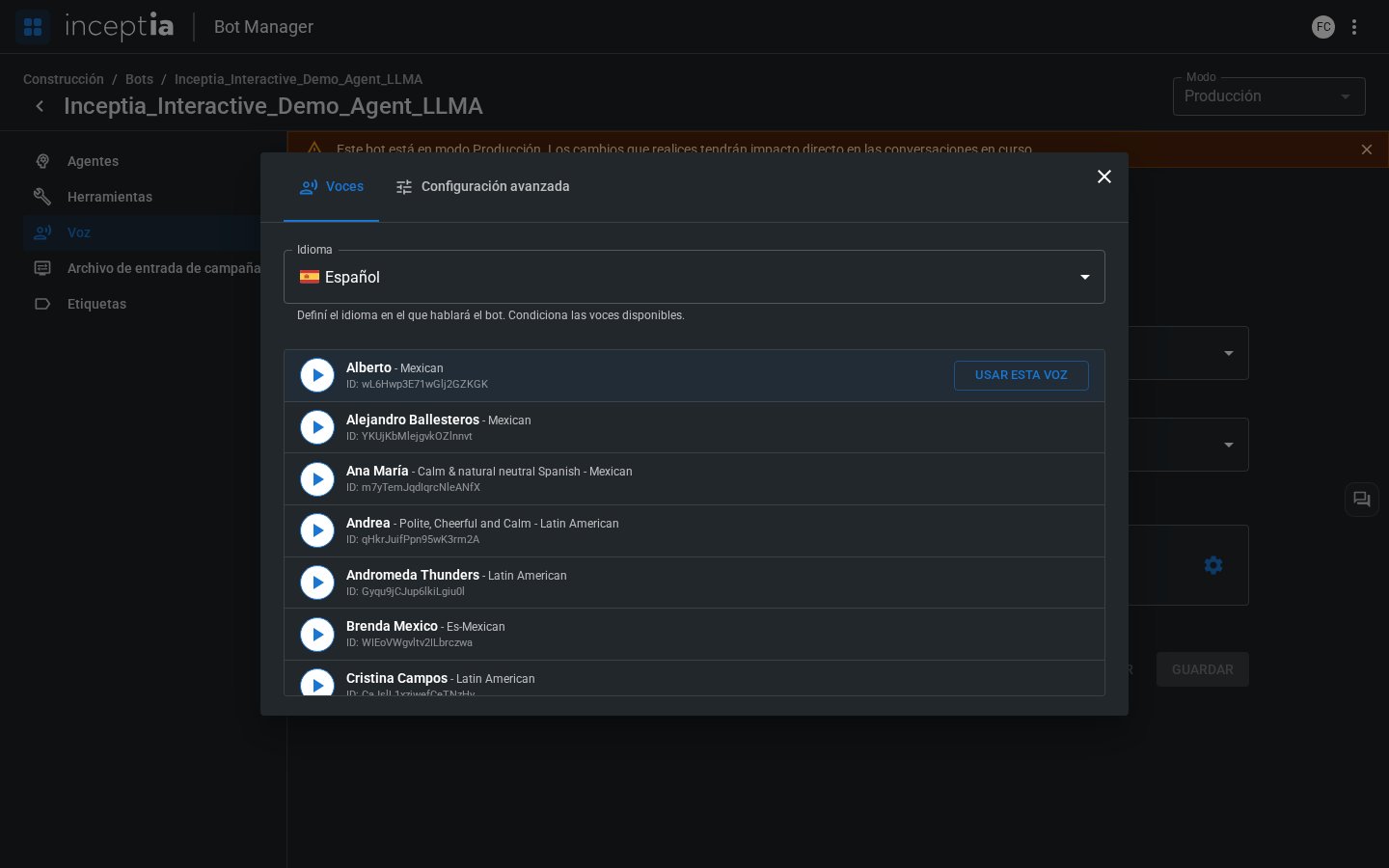
Al pasar el mouse sobre una voz aparece el botón **Usar esta voz**. La voz actualmente en uso se muestra marcada como **En uso**.
Cada voz de la lista tiene un botón ▶ que reproduce una muestra de audio. Usalo para comparar antes de decidir — no hace falta elegir a ciegas por el nombre.
Al pasar el mouse sobre una voz aparece el botón **Usar esta voz**. La voz actualmente en uso se muestra marcada como **En uso**.
 Cerrá el modal y hacé clic en **Guardar**. Vas a ver un diálogo de confirmación antes de aplicar el cambio — una vez confirmado, la nueva voz queda activa en el modo en el que estás trabajando (Borrador o Producción).
Si estás en **Modo Producción**, guardar un cambio de voz impacta de inmediato en las conversaciones en curso. Si querés probar una voz nueva sin riesgo, hacelo en **Modo Borrador** primero.
***
## Probá cada voz con tu propio texto
Además de la muestra rápida (▶) en el listado, la tab **Configuración avanzada** del mismo modal te deja escuchar **cualquier frase que quieras** con la voz seleccionada — útil para chequear cómo suena un saludo específico, un nombre propio o un monto antes de elegir.
Cerrá el modal y hacé clic en **Guardar**. Vas a ver un diálogo de confirmación antes de aplicar el cambio — una vez confirmado, la nueva voz queda activa en el modo en el que estás trabajando (Borrador o Producción).
Si estás en **Modo Producción**, guardar un cambio de voz impacta de inmediato en las conversaciones en curso. Si querés probar una voz nueva sin riesgo, hacelo en **Modo Borrador** primero.
***
## Probá cada voz con tu propio texto
Además de la muestra rápida (▶) en el listado, la tab **Configuración avanzada** del mismo modal te deja escuchar **cualquier frase que quieras** con la voz seleccionada — útil para chequear cómo suena un saludo específico, un nombre propio o un monto antes de elegir.
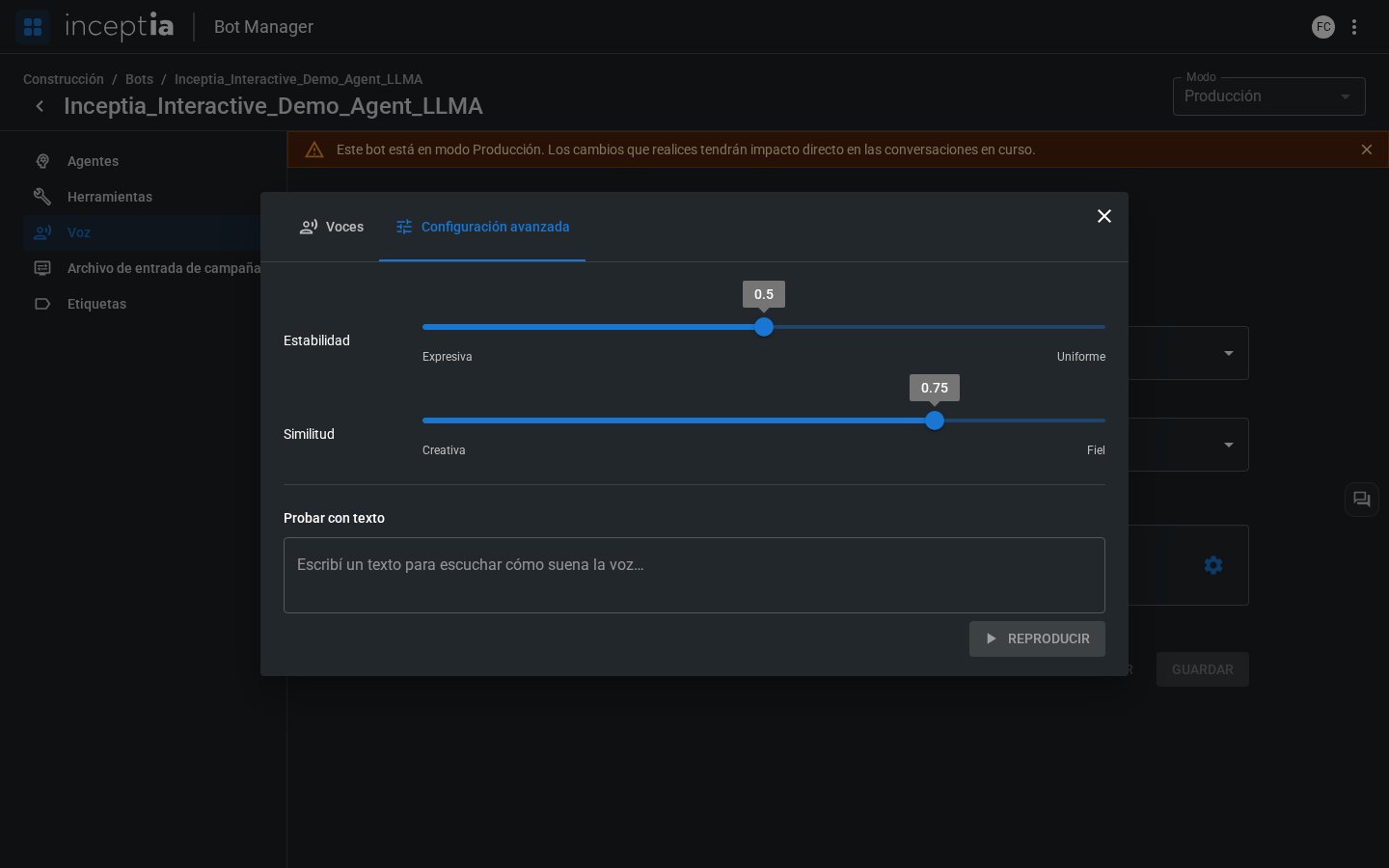 * **Estabilidad** — de "Expresiva" a "Uniforme". Valores bajos suenan más expresivos pero menos consistentes entre frases; valores altos suenan más parejos.
* **Similitud** — de "Creativa" a "Fiel". Controla qué tan apegada queda la síntesis al timbre original de la voz.
* **Probar con texto** — escribí cualquier frase en el campo de texto y tocá **Reproducir** para escucharla con la voz y los parámetros actuales.
Antes de guardar un cambio de voz, escribí en "Probar con texto" alguna frase real que el bot vaya a decir — por ejemplo el Mensaje Inicial de un agente — para confirmar que suena bien con nombres, montos o fechas de tu caso de uso.
***
## Consideraciones
La configuración de voz aplica a todo el bot. Todos los agentes del bot usan la misma voz — no es posible asignar voces diferentes por agente.
Elegí una voz que sea coherente con el perfil del agente definido en las Instrucciones. Si el agente se presenta como "Lucía de Atención al Cliente", la voz debería sonar como alguien con ese perfil.
* **Estabilidad** — de "Expresiva" a "Uniforme". Valores bajos suenan más expresivos pero menos consistentes entre frases; valores altos suenan más parejos.
* **Similitud** — de "Creativa" a "Fiel". Controla qué tan apegada queda la síntesis al timbre original de la voz.
* **Probar con texto** — escribí cualquier frase en el campo de texto y tocá **Reproducir** para escucharla con la voz y los parámetros actuales.
Antes de guardar un cambio de voz, escribí en "Probar con texto" alguna frase real que el bot vaya a decir — por ejemplo el Mensaje Inicial de un agente — para confirmar que suena bien con nombres, montos o fechas de tu caso de uso.
***
## Consideraciones
La configuración de voz aplica a todo el bot. Todos los agentes del bot usan la misma voz — no es posible asignar voces diferentes por agente.
Elegí una voz que sea coherente con el perfil del agente definido en las Instrucciones. Si el agente se presenta como "Lucía de Atención al Cliente", la voz debería sonar como alguien con ese perfil.