> ## Documentation Index
> Fetch the complete documentation index at: https://docs.inceptia.ai/llms.txt
> Use this file to discover all available pages before exploring further.
# Parámetros del Bot
> Configuración del caso: identificación del contacto, agrupación, nombre, producto y campos adicionales.
El tab **Parámetros del Bot** de **Entrada de Campaña** define qué datos del archivo de entrada se envían al bot y cómo se organizan los casos.
***
## Parámetros generales
Configuración del caso: agrupación, nombre, código y parámetros del producto.
### ID del caso
Columna del archivo que identifica de forma única a cada contacto en la campaña.
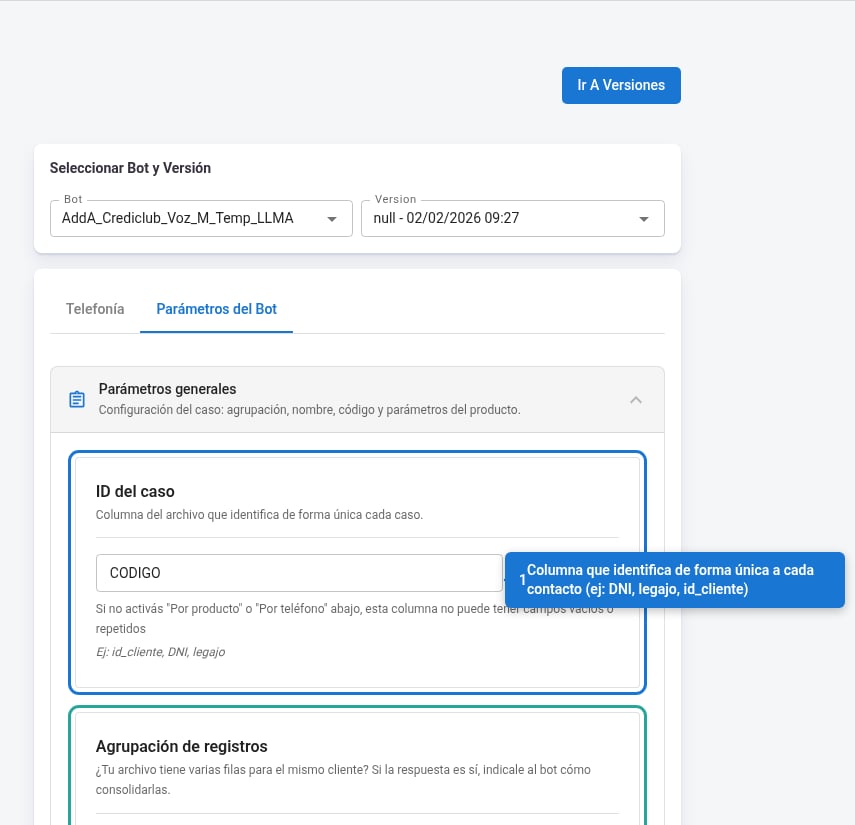 * Escribí el nombre exacto de la columna tal como aparece en tu archivo (ej: `DNI`, `legajo`, `id_cliente`).
* Esta columna **no puede tener valores vacíos ni repetidos**, excepto cuando se activa alguna de las opciones de agrupación descritas abajo.
* Con el botón **Acciones** podés aplicar transformaciones sobre los valores de esta columna antes de procesarlos.
### Agrupación de registros
Activá si tu archivo tiene varias filas para el mismo contacto y necesitás consolidarlas en un solo caso.
| Opción | Cuándo activarla |
| ---------------- | ------------------------------------------------------------------------------------------------------------------------------- |
| **Por producto** | El mismo contacto aparece en varias filas con distintos productos. Ej: `cliente A — hipoteca` / `cliente A — préstamo personal` |
| **Por teléfono** | El mismo contacto aparece en varias filas con distintos teléfonos |
Podés activar ambas opciones simultáneamente.
***
### Tratamiento del nombre y el apellido
Configurá en qué columnas de tu archivo está el nombre y apellido del contacto y cómo están organizados.
* Escribí el nombre exacto de la columna tal como aparece en tu archivo (ej: `DNI`, `legajo`, `id_cliente`).
* Esta columna **no puede tener valores vacíos ni repetidos**, excepto cuando se activa alguna de las opciones de agrupación descritas abajo.
* Con el botón **Acciones** podés aplicar transformaciones sobre los valores de esta columna antes de procesarlos.
### Agrupación de registros
Activá si tu archivo tiene varias filas para el mismo contacto y necesitás consolidarlas en un solo caso.
| Opción | Cuándo activarla |
| ---------------- | ------------------------------------------------------------------------------------------------------------------------------- |
| **Por producto** | El mismo contacto aparece en varias filas con distintos productos. Ej: `cliente A — hipoteca` / `cliente A — préstamo personal` |
| **Por teléfono** | El mismo contacto aparece en varias filas con distintos teléfonos |
Podés activar ambas opciones simultáneamente.
***
### Tratamiento del nombre y el apellido
Configurá en qué columnas de tu archivo está el nombre y apellido del contacto y cómo están organizados.
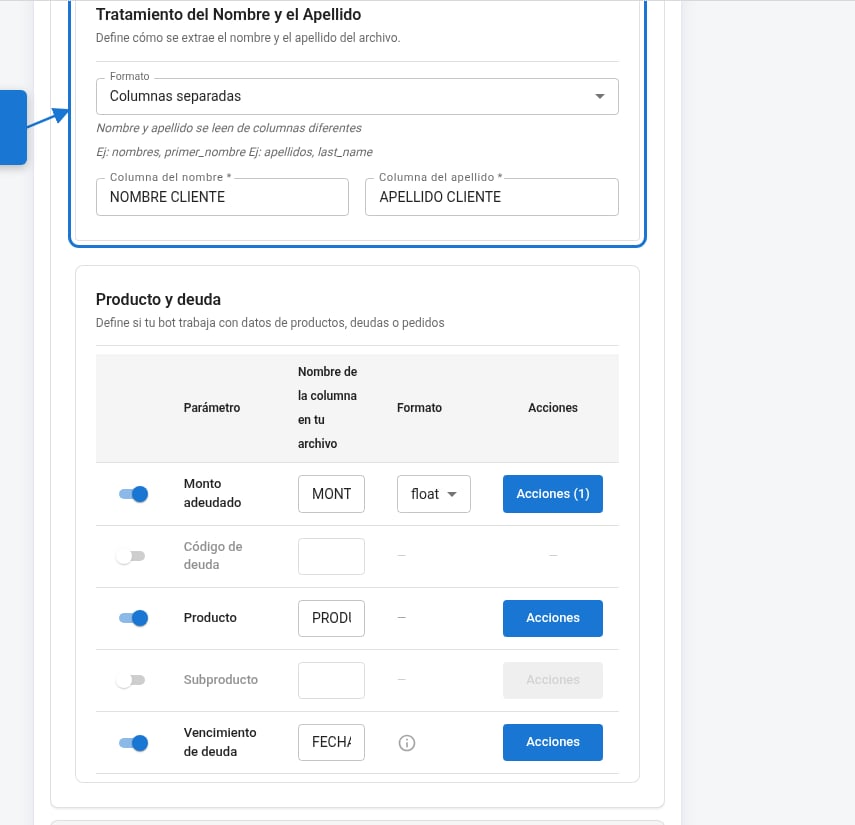 **Formato**: define cómo viene el nombre en el archivo.
| Opción | Descripción |
| ------------------------------- | -------------------------------------------------------------------- |
| Columnas separadas | Nombre y apellido en columnas distintas |
| Una columna: apellido primero | La primera palabra se toma como apellido, el resto como nombre |
| Una columna: nombre primero | Las primeras palabras se toman como nombre, la última como apellido |
| Una columna: todo como apellido | Todo lo de esta columna se toma como apellido. El nombre queda vacío |
Una vez elegido el formato, completá **Columna del nombre** y **Columna del apellido** con los nombres exactos de las columnas en tu archivo.
***
### Producto y deuda
Mapeá los parámetros de deuda y producto con las columnas correspondientes de tu archivo. Solo activá los que tu campaña utiliza.
**Formato**: define cómo viene el nombre en el archivo.
| Opción | Descripción |
| ------------------------------- | -------------------------------------------------------------------- |
| Columnas separadas | Nombre y apellido en columnas distintas |
| Una columna: apellido primero | La primera palabra se toma como apellido, el resto como nombre |
| Una columna: nombre primero | Las primeras palabras se toman como nombre, la última como apellido |
| Una columna: todo como apellido | Todo lo de esta columna se toma como apellido. El nombre queda vacío |
Una vez elegido el formato, completá **Columna del nombre** y **Columna del apellido** con los nombres exactos de las columnas en tu archivo.
***
### Producto y deuda
Mapeá los parámetros de deuda y producto con las columnas correspondientes de tu archivo. Solo activá los que tu campaña utiliza.
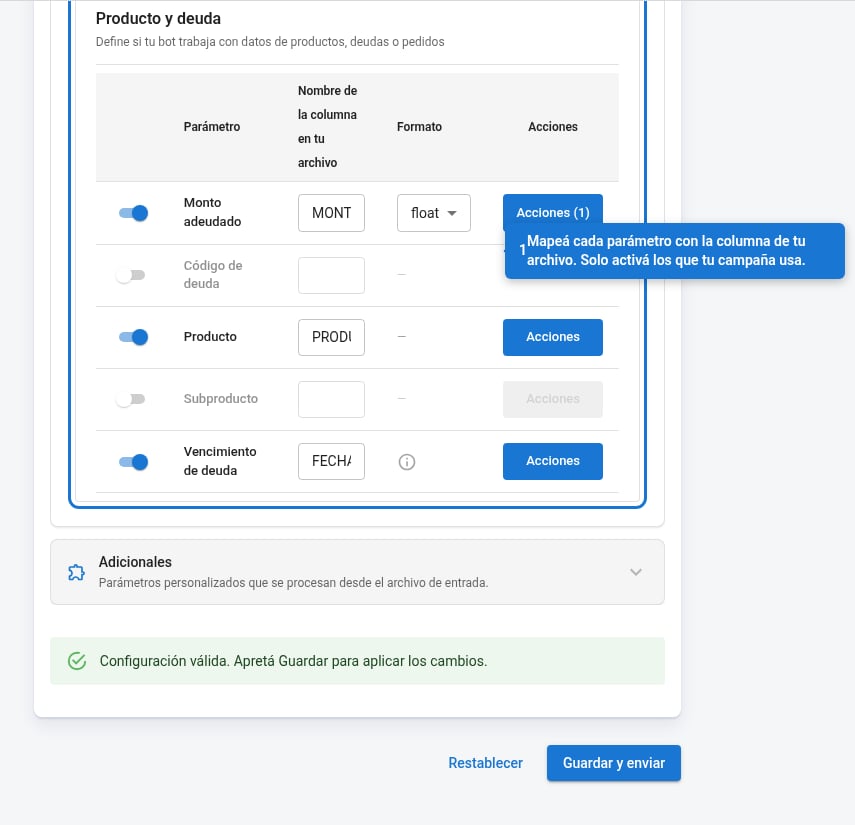 | Parámetro | Tipo | Descripción |
| -------------------- | --------------- | ------------------------------------------------------------------------------------------------- |
| Monto adeudado | `int` o `float` | Monto de la deuda del contacto |
| Código de deuda | `str` | Identificador específico de la deuda |
| Producto | `str` | Nombre o identificador del producto |
| Subproducto | `str` | Subdivisión opcional del producto |
| Vencimiento de deuda | `date` | Fecha de vencimiento. Formatos soportados: `DD/MM/YYYY`, `YYYY-MM-DD`, `DD-MM-YYYY`, `YYYY/MM/DD` |
Con el botón **Acciones** de cada parámetro podés aplicar transformaciones o filtros adicionales sobre los valores antes de enviarlos al bot.
***
## Adicionales
Campos extra del archivo que el bot puede recibir como parámetros personalizados. Es opcional.
| Parámetro | Tipo | Descripción |
| -------------------- | --------------- | ------------------------------------------------------------------------------------------------- |
| Monto adeudado | `int` o `float` | Monto de la deuda del contacto |
| Código de deuda | `str` | Identificador específico de la deuda |
| Producto | `str` | Nombre o identificador del producto |
| Subproducto | `str` | Subdivisión opcional del producto |
| Vencimiento de deuda | `date` | Fecha de vencimiento. Formatos soportados: `DD/MM/YYYY`, `YYYY-MM-DD`, `DD-MM-YYYY`, `YYYY/MM/DD` |
Con el botón **Acciones** de cada parámetro podés aplicar transformaciones o filtros adicionales sobre los valores antes de enviarlos al bot.
***
## Adicionales
Campos extra del archivo que el bot puede recibir como parámetros personalizados. Es opcional.
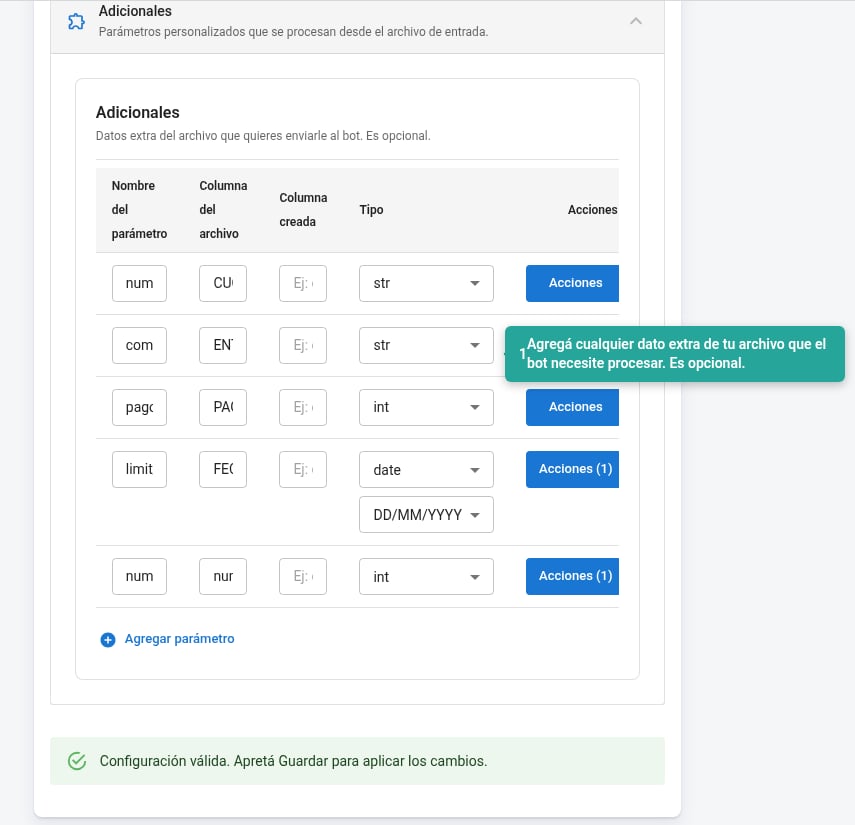 Para cada campo adicional configurás:
| Campo | Descripción |
| ------------------------ | --------------------------------------------------------------------------------------------------- |
| **Nombre del parámetro** | Nombre interno que el bot va a usar para referirse a este dato |
| **Columna del archivo** | Nombre exacto de la columna en tu archivo de entrada |
| **Columna creada** | (Opcional) Si el valor se genera a partir de una transformación y no viene directamente del archivo |
| **Tipo** | Tipo de dato: `str`, `int`, `float` o `date` |
Con **Acciones** podés aplicar transformaciones sobre el valor de cada campo adicional.
Usá **+ Agregar parámetro** para sumar nuevos campos.
Para cada campo adicional configurás:
| Campo | Descripción |
| ------------------------ | --------------------------------------------------------------------------------------------------- |
| **Nombre del parámetro** | Nombre interno que el bot va a usar para referirse a este dato |
| **Columna del archivo** | Nombre exacto de la columna en tu archivo de entrada |
| **Columna creada** | (Opcional) Si el valor se genera a partir de una transformación y no viene directamente del archivo |
| **Tipo** | Tipo de dato: `str`, `int`, `float` o `date` |
Con **Acciones** podés aplicar transformaciones sobre el valor de cada campo adicional.
Usá **+ Agregar parámetro** para sumar nuevos campos.