> ## Documentation Index
> Fetch the complete documentation index at: https://docs.inceptia.ai/llms.txt
> Use this file to discover all available pages before exploring further.
# Mudança de Agente
> Defina quando e para onde o agente transfere o controle da conversa
## O que é a mudança de agente
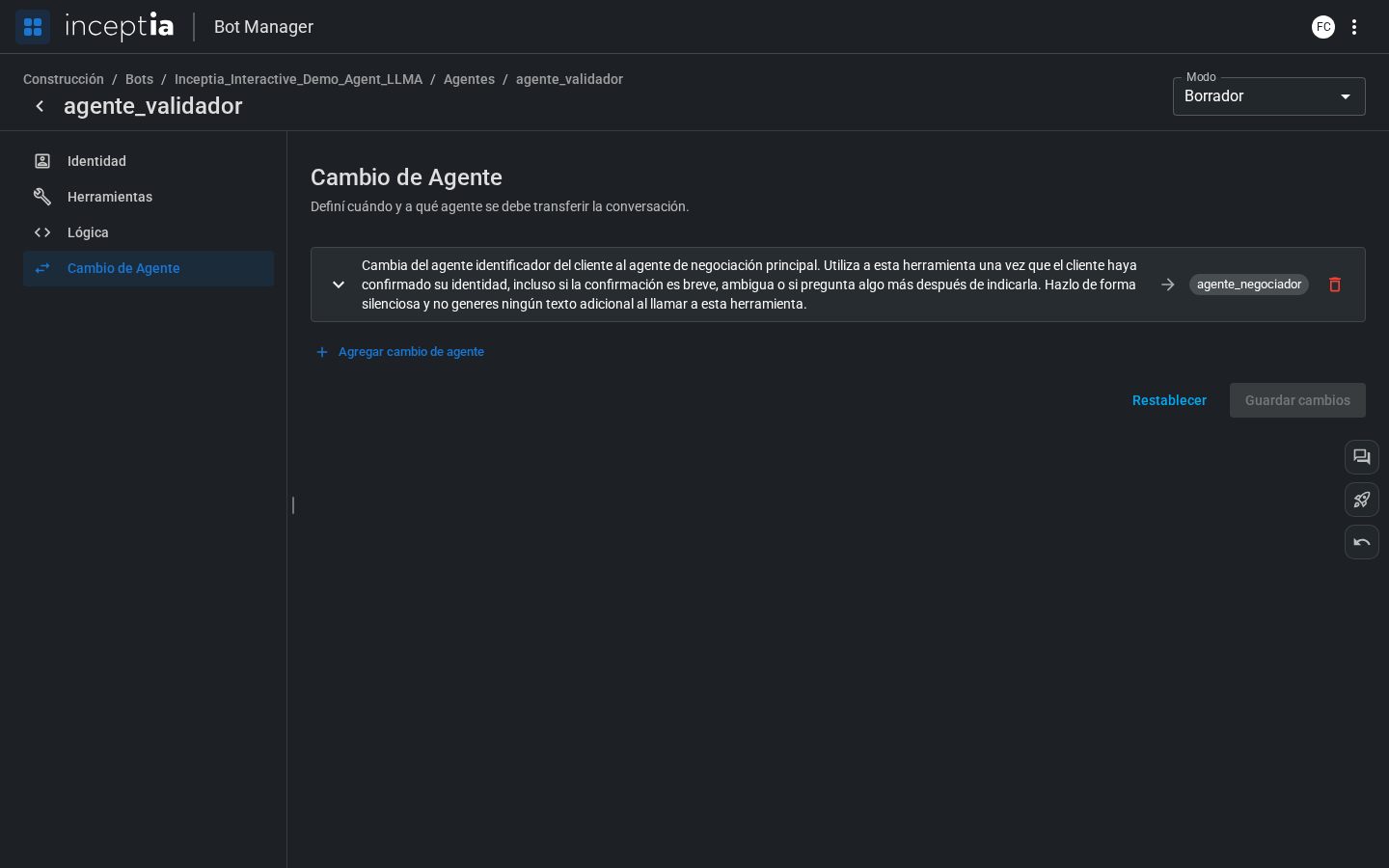
Quando um bot tem múltiplos agentes, ele precisa saber **quando passar de um para outro**. A aba **Mudança de Agente** é onde você configura essas regras de transferência — se você ainda não tem claro quando vale a pena dividir seu bot em vários agentes, veja [Princípios de design](/pt-BR/construccion/buenas-practicas/principios-de-diseno).
Cada regra tem duas partes:
1. **Motivo da mudança** — uma descrição em linguagem natural de quando a mudança deve ocorrer. O LLM usa esse texto para decidir, durante a conversa, se deve disparar a mudança.
2. **Destino** — para qual agente a conversa é transferida. Pode ser um destino fixo, ou pode depender de uma ou mais condições sobre variáveis do contexto (veja abaixo).
 ***
## Como adicionar uma regra
Dentro do editor do agente, clique na aba **Mudança de Agente**.
Uma nova regra é adicionada, expandida e vazia.
Descreva em linguagem natural quando a mudança deve ocorrer. Seja específico — o LLM usa esse texto para tomar a decisão. Por exemplo: *"quando o cliente confirma o pagamento mínimo"*.
Se a mudança sempre vai para o mesmo agente, selecione-o diretamente em **Transferir para**. Se o destino depende de uma variável, adicione uma ou mais condições (próxima seção).
***
## Conectar agentes arrastando no Canvas
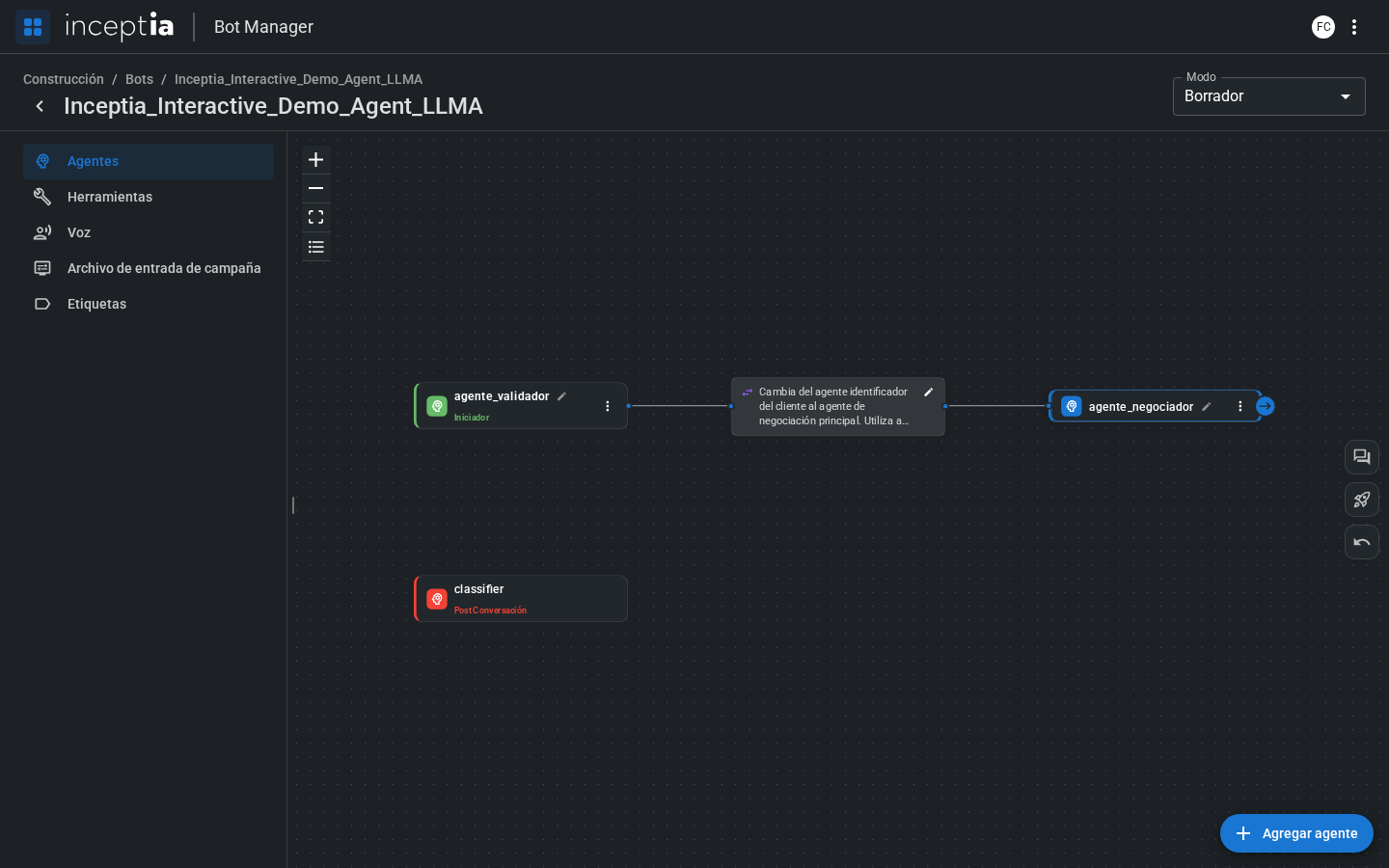
Você também pode iniciar uma regra de mudança de agente sem entrar nesta aba: diretamente do [canvas](/pt-BR/construccion/agentes/canvas), aproximando o cursor da borda direita de um nó.
Aparece uma seta azul de conexão.
***
## Como adicionar uma regra
Dentro do editor do agente, clique na aba **Mudança de Agente**.
Uma nova regra é adicionada, expandida e vazia.
Descreva em linguagem natural quando a mudança deve ocorrer. Seja específico — o LLM usa esse texto para tomar a decisão. Por exemplo: *"quando o cliente confirma o pagamento mínimo"*.
Se a mudança sempre vai para o mesmo agente, selecione-o diretamente em **Transferir para**. Se o destino depende de uma variável, adicione uma ou mais condições (próxima seção).
***
## Conectar agentes arrastando no Canvas
Você também pode iniciar uma regra de mudança de agente sem entrar nesta aba: diretamente do [canvas](/pt-BR/construccion/agentes/canvas), aproximando o cursor da borda direita de um nó.
Aparece uma seta azul de conexão.
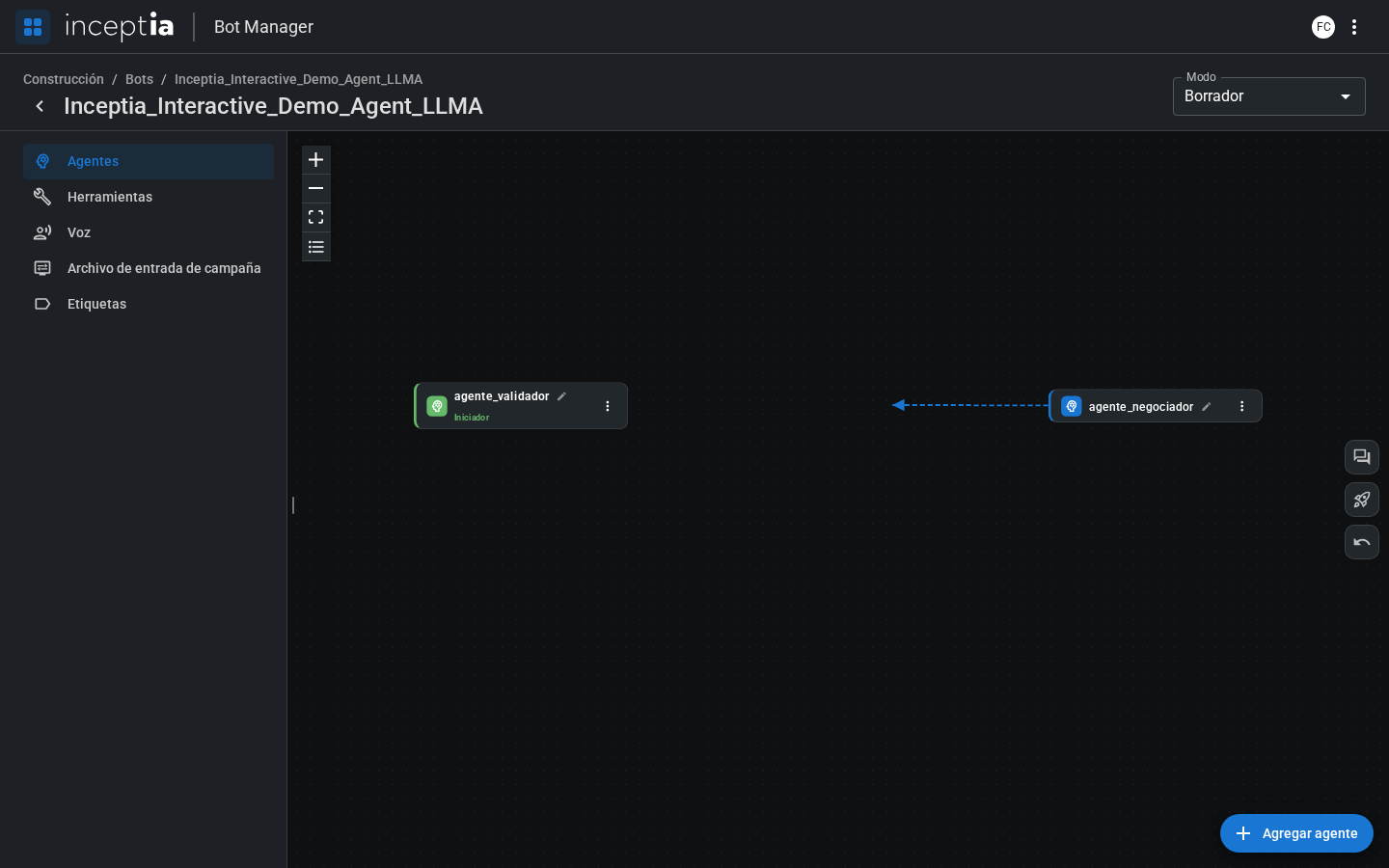
 Enquanto você arrasta, é desenhada uma linha pontilhada entre os dois agentes.
 Abre-se o painel **Criar transferência** — o mesmo formulário que você já viu acima (Motivo da mudança, condições opcionais, Transferir para), só que já vem com o destino pré-carregado.
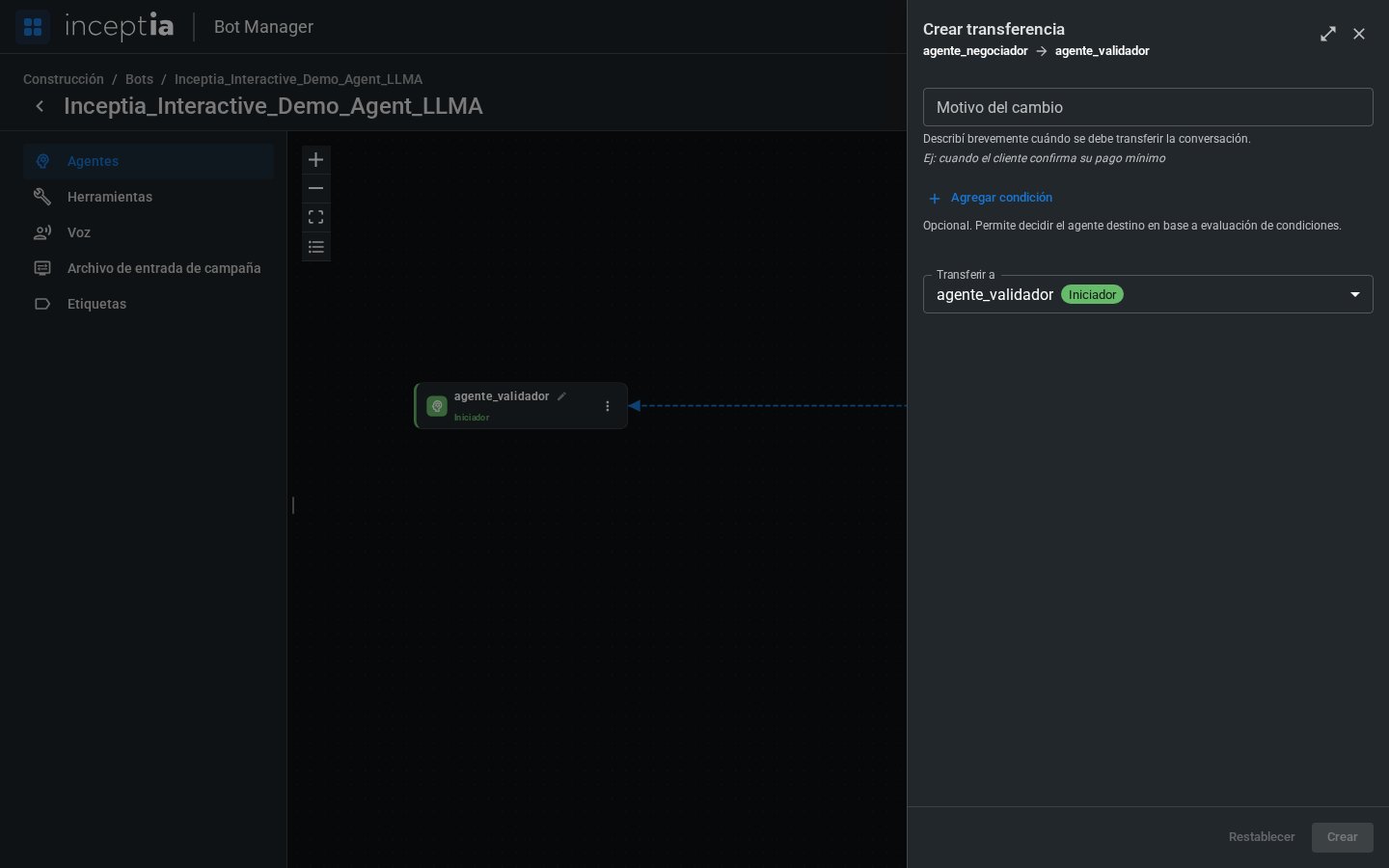 Igual a como se você tivesse montado pela aba Mudança de Agente.
É a mesma regra, duas formas de criá-la: pela aba Mudança de Agente do agente de origem, ou arrastando no canvas. Use a que for mais prática dependendo se você já está vendo o fluxo completo ou editando um agente específico.
***
## Exemplos de Motivo da mudança
```
O contato aceita fazer um pagamento e confirma o valor combinado.
```
```
O contato pede para falar com uma pessoa ou diz que não quer falar com um bot.
```
```
O contato fez uma promessa de pagamento em uma conversa anterior e liga para confirmar se já foi creditada.
```
O Motivo da mudança mais eficaz descreve a **intenção do contato**, não o texto exato que ele pode dizer. O LLM é flexível na interpretação — você não precisa cobrir todas as variações de uma frase.
***
## Condições baseadas em variáveis do contexto
Além do Motivo da mudança, cada regra pode ter uma ou mais **condições** que comparam diretamente uma variável do contexto com um valor — sem precisar descrever em linguagem natural nem escrever código:
* **Variável** — o nome da variável (uma do arquivo de campanha, ou uma que você calculou na aba [Lógica](/pt-BR/construccion/agentes/logica)).
* **Operador** — a comparação a aplicar (`=`, `>`, `<`, entre outros).
* **Valor** — o valor com o qual é comparada.
Você pode adicionar várias comparações dentro de uma mesma condição com **Adicionar comparação**, e várias condições com **Adicionar condição** — cada condição aponta para o seu próprio agente destino em **Transferir para**. Se nenhuma condição for cumprida, o bot transfere para o **agente padrão** que você definir (opcional).
Por exemplo, para direcionar de acordo com `pago_minimo` (uma variável numérica que vem do arquivo de campanha):
| Condição | Transferir para |
| ----------------------------- | ------------------------------- |
| `pago_minimo` `>` `0` | Agente de plano de pagamento |
| *(nenhuma condição cumprida)* | Agente de gestão geral (padrão) |
***
## Ordem de avaliação
O bot avalia as condições **na ordem em que são carregadas**: a primeira que se cumpre define o agente destino. Se nenhuma se cumprir, é usado o agente padrão (se você configurou um). Tenha isso em mente ao ordenar condições que possam se sobrepor — a mais específica deveria vir primeiro. É um dos erros mais comuns ao montar essas regras — veja [Erros comuns](/pt-BR/construccion/buenas-practicas/errores-comunes).
Antes de publicar, use **[Abrir conversa](/pt-BR/construccion/probar-tu-bot)** para simular diferentes valores de contexto e confirmar que cada regra dispara a mudança de agente correta.
Igual a como se você tivesse montado pela aba Mudança de Agente.
É a mesma regra, duas formas de criá-la: pela aba Mudança de Agente do agente de origem, ou arrastando no canvas. Use a que for mais prática dependendo se você já está vendo o fluxo completo ou editando um agente específico.
***
## Exemplos de Motivo da mudança
```
O contato aceita fazer um pagamento e confirma o valor combinado.
```
```
O contato pede para falar com uma pessoa ou diz que não quer falar com um bot.
```
```
O contato fez uma promessa de pagamento em uma conversa anterior e liga para confirmar se já foi creditada.
```
O Motivo da mudança mais eficaz descreve a **intenção do contato**, não o texto exato que ele pode dizer. O LLM é flexível na interpretação — você não precisa cobrir todas as variações de uma frase.
***
## Condições baseadas em variáveis do contexto
Além do Motivo da mudança, cada regra pode ter uma ou mais **condições** que comparam diretamente uma variável do contexto com um valor — sem precisar descrever em linguagem natural nem escrever código:
* **Variável** — o nome da variável (uma do arquivo de campanha, ou uma que você calculou na aba [Lógica](/pt-BR/construccion/agentes/logica)).
* **Operador** — a comparação a aplicar (`=`, `>`, `<`, entre outros).
* **Valor** — o valor com o qual é comparada.
Você pode adicionar várias comparações dentro de uma mesma condição com **Adicionar comparação**, e várias condições com **Adicionar condição** — cada condição aponta para o seu próprio agente destino em **Transferir para**. Se nenhuma condição for cumprida, o bot transfere para o **agente padrão** que você definir (opcional).
Por exemplo, para direcionar de acordo com `pago_minimo` (uma variável numérica que vem do arquivo de campanha):
| Condição | Transferir para |
| ----------------------------- | ------------------------------- |
| `pago_minimo` `>` `0` | Agente de plano de pagamento |
| *(nenhuma condição cumprida)* | Agente de gestão geral (padrão) |
***
## Ordem de avaliação
O bot avalia as condições **na ordem em que são carregadas**: a primeira que se cumpre define o agente destino. Se nenhuma se cumprir, é usado o agente padrão (se você configurou um). Tenha isso em mente ao ordenar condições que possam se sobrepor — a mais específica deveria vir primeiro. É um dos erros mais comuns ao montar essas regras — veja [Erros comuns](/pt-BR/construccion/buenas-practicas/errores-comunes).
Antes de publicar, use **[Abrir conversa](/pt-BR/construccion/probar-tu-bot)** para simular diferentes valores de contexto e confirmar que cada regra dispara a mudança de agente correta.