> ## Documentation Index
> Fetch the complete documentation index at: https://docs.inceptia.ai/llms.txt
> Use this file to discover all available pages before exploring further.
# Modo Rascunho e Produção
> Dois estados para o seu bot: um para experimentar com segurança, outro para operar ao vivo
## Os dois modos
Cada bot tem duas versões que coexistem de forma independente:
Seu espaço de trabalho. Você pode fazer todas as alterações que quiser — modificar instruções, adicionar ferramentas, ajustar a voz — sem afetar as conversas que já estão em andamento.
A versão ativa do bot. É a que fala com as pessoas nas campanhas ao vivo. As mudanças só chegam aqui quando você as publica.
***
## Como alternar entre os modos
No canto superior direito do editor do bot você encontra um menu suspenso com as opções **Rascunho** e **Produção**. Você pode alternar entre os dois para ver como cada versão está configurada.
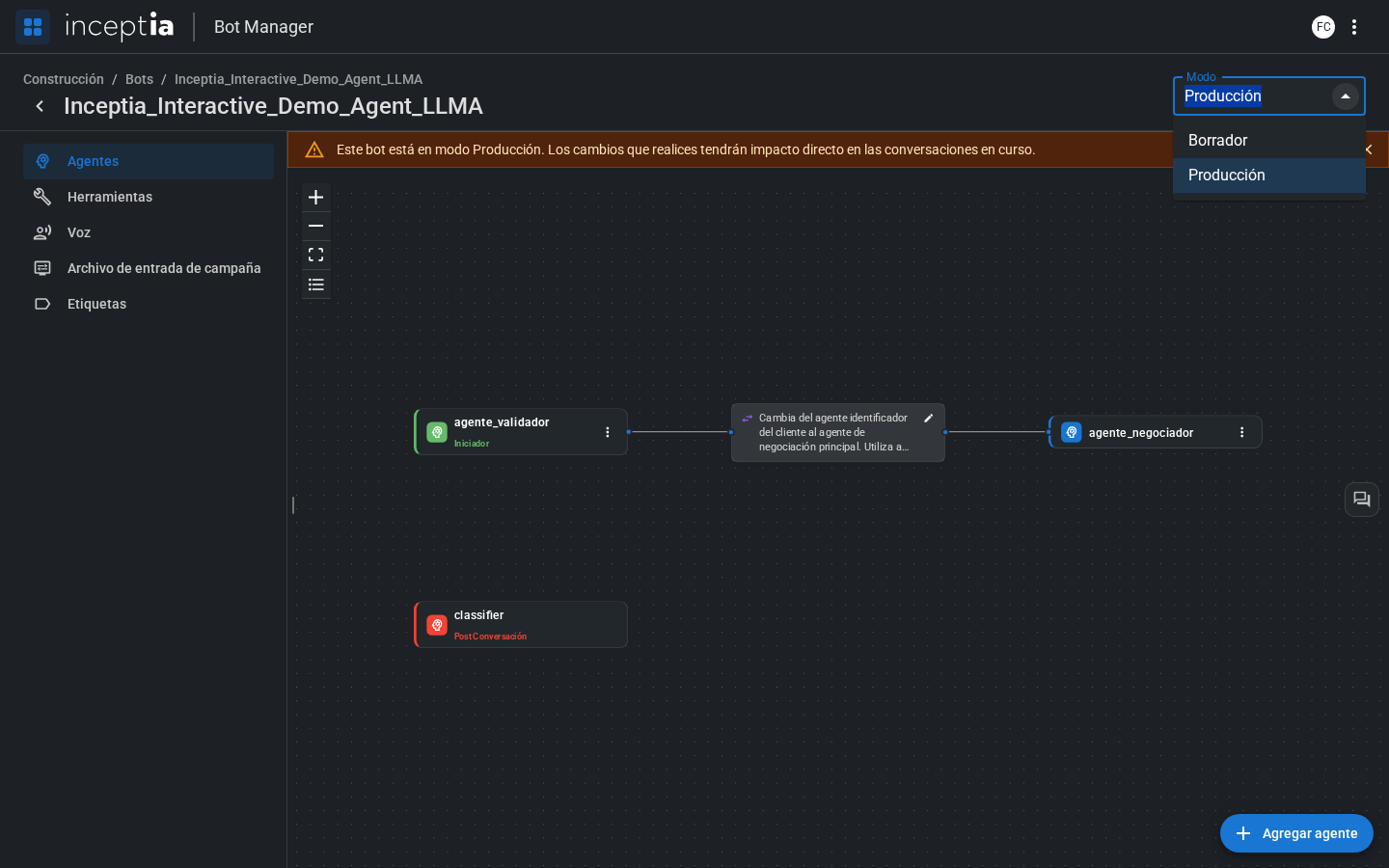 Cada alteração que você faz no editor modifica o **modo ativo**. Certifique-se de estar no Rascunho antes de experimentar.
***
## A barra de ações flutuante
Quando você está no **Modo Rascunho**, aparece na borda direita do editor uma barra fixa com três ações. Ela acompanha você em qualquer aba (Agentes, Voz, Ferramentas, etc.):
Cada alteração que você faz no editor modifica o **modo ativo**. Certifique-se de estar no Rascunho antes de experimentar.
***
## A barra de ações flutuante
Quando você está no **Modo Rascunho**, aparece na borda direita do editor uma barra fixa com três ações. Ela acompanha você em qualquer aba (Agentes, Voz, Ferramentas, etc.):
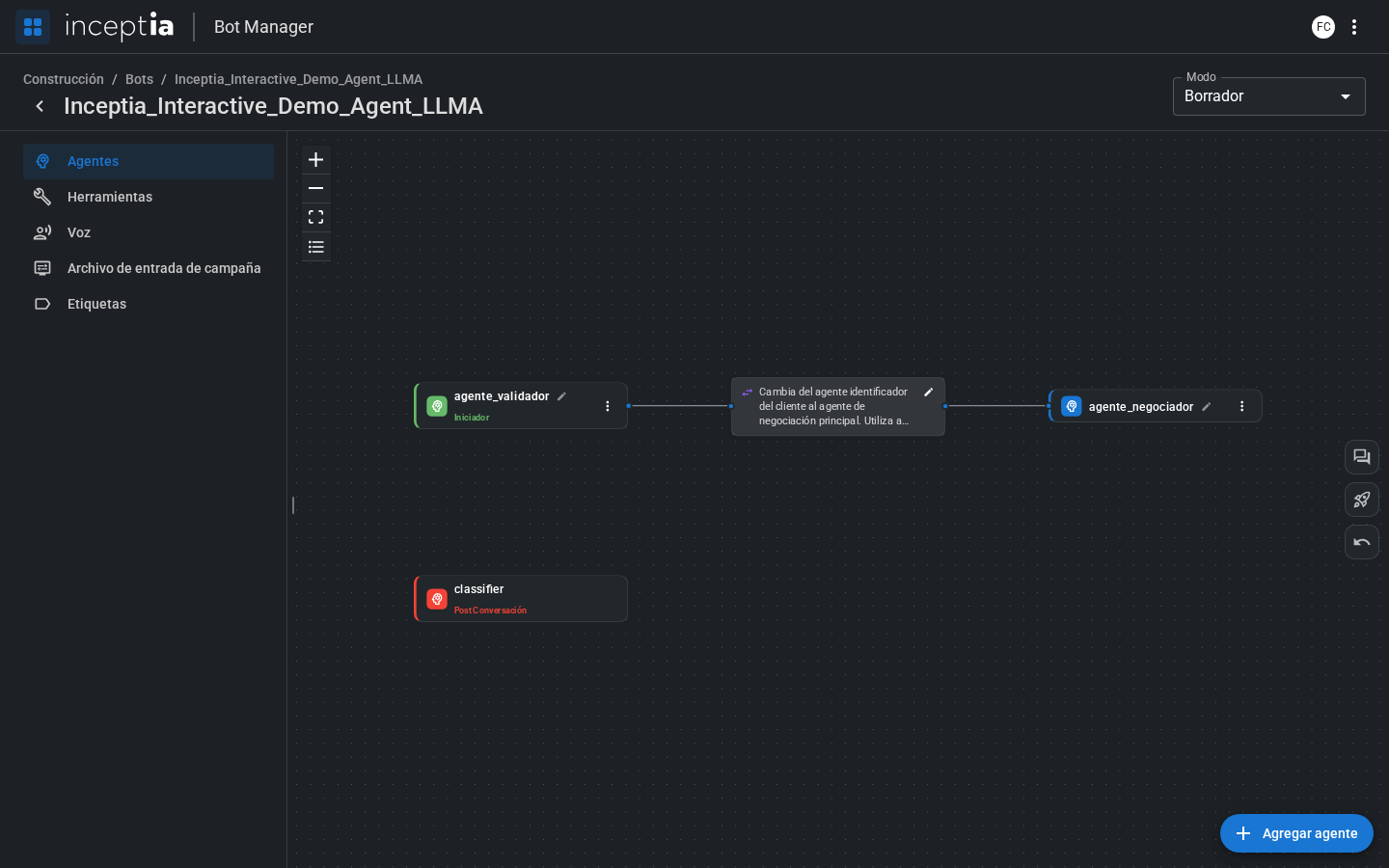 * **Abrir conversa** — teste o bot em tempo real. Veja [Testar seu bot](/pt-BR/construccion/probar-tu-bot).
* **Deploy** — publica o Rascunho atual em Produção.
* **Restaurar da produção** — descarta as alterações do Rascunho e as substitui pelo conteúdo atual de Produção.
No **Modo Produção** você só vê o botão **Abrir conversa** — Deploy e Restaurar não fazem sentido se você já está na versão em produção.
***
## Publicar em Produção
Quando as alterações no Rascunho estiverem prontas, use o botão **Deploy** 🚀 da barra de ações para publicá-las em Produção.
* **Abrir conversa** — teste o bot em tempo real. Veja [Testar seu bot](/pt-BR/construccion/probar-tu-bot).
* **Deploy** — publica o Rascunho atual em Produção.
* **Restaurar da produção** — descarta as alterações do Rascunho e as substitui pelo conteúdo atual de Produção.
No **Modo Produção** você só vê o botão **Abrir conversa** — Deploy e Restaurar não fazem sentido se você já está na versão em produção.
***
## Publicar em Produção
Quando as alterações no Rascunho estiverem prontas, use o botão **Deploy** 🚀 da barra de ações para publicá-las em Produção.
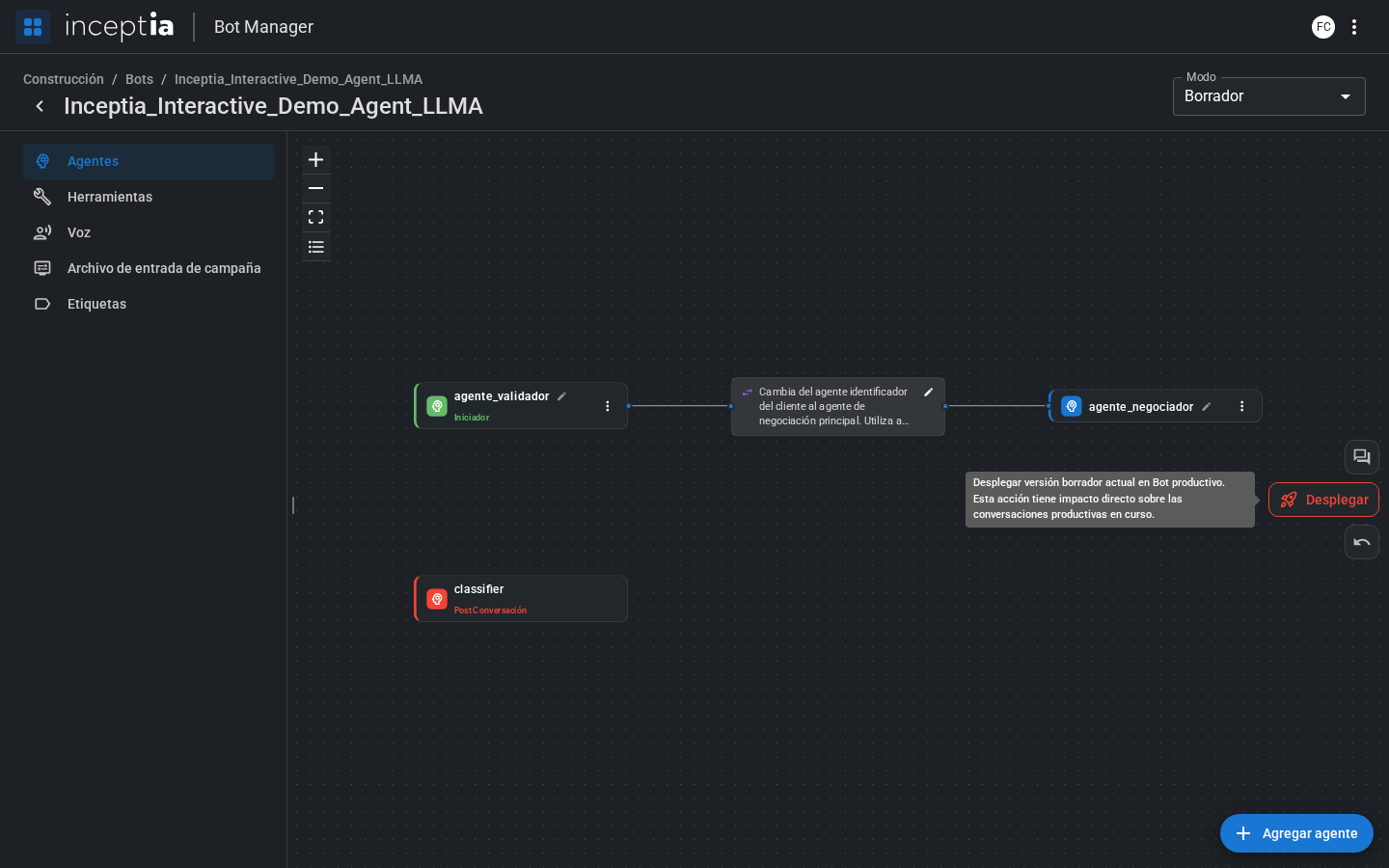 **Isso afeta as conversas em andamento.** Se o bot estiver sendo usado em uma campanha ativa, o deploy atualiza o comportamento do bot em tempo real — incluindo chamadas já em andamento. Publique em momentos de baixa atividade sempre que possível.
***
## Restaurar da produção
Se você começar a trabalhar no Rascunho e, nesse meio tempo, a Produção mudar (porque outra pessoa publicou algo), seu Rascunho pode ficar desatualizado ou sobrescrever essas mudanças sem querer. Para evitar isso, use **Restaurar da produção** ↩️: descarta tudo o que você tinha no Rascunho e substitui pelo conteúdo atual de Produção, para você começar a editar a partir de uma base atualizada.
**Isso afeta as conversas em andamento.** Se o bot estiver sendo usado em uma campanha ativa, o deploy atualiza o comportamento do bot em tempo real — incluindo chamadas já em andamento. Publique em momentos de baixa atividade sempre que possível.
***
## Restaurar da produção
Se você começar a trabalhar no Rascunho e, nesse meio tempo, a Produção mudar (porque outra pessoa publicou algo), seu Rascunho pode ficar desatualizado ou sobrescrever essas mudanças sem querer. Para evitar isso, use **Restaurar da produção** ↩️: descarta tudo o que você tinha no Rascunho e substitui pelo conteúdo atual de Produção, para você começar a editar a partir de uma base atualizada.
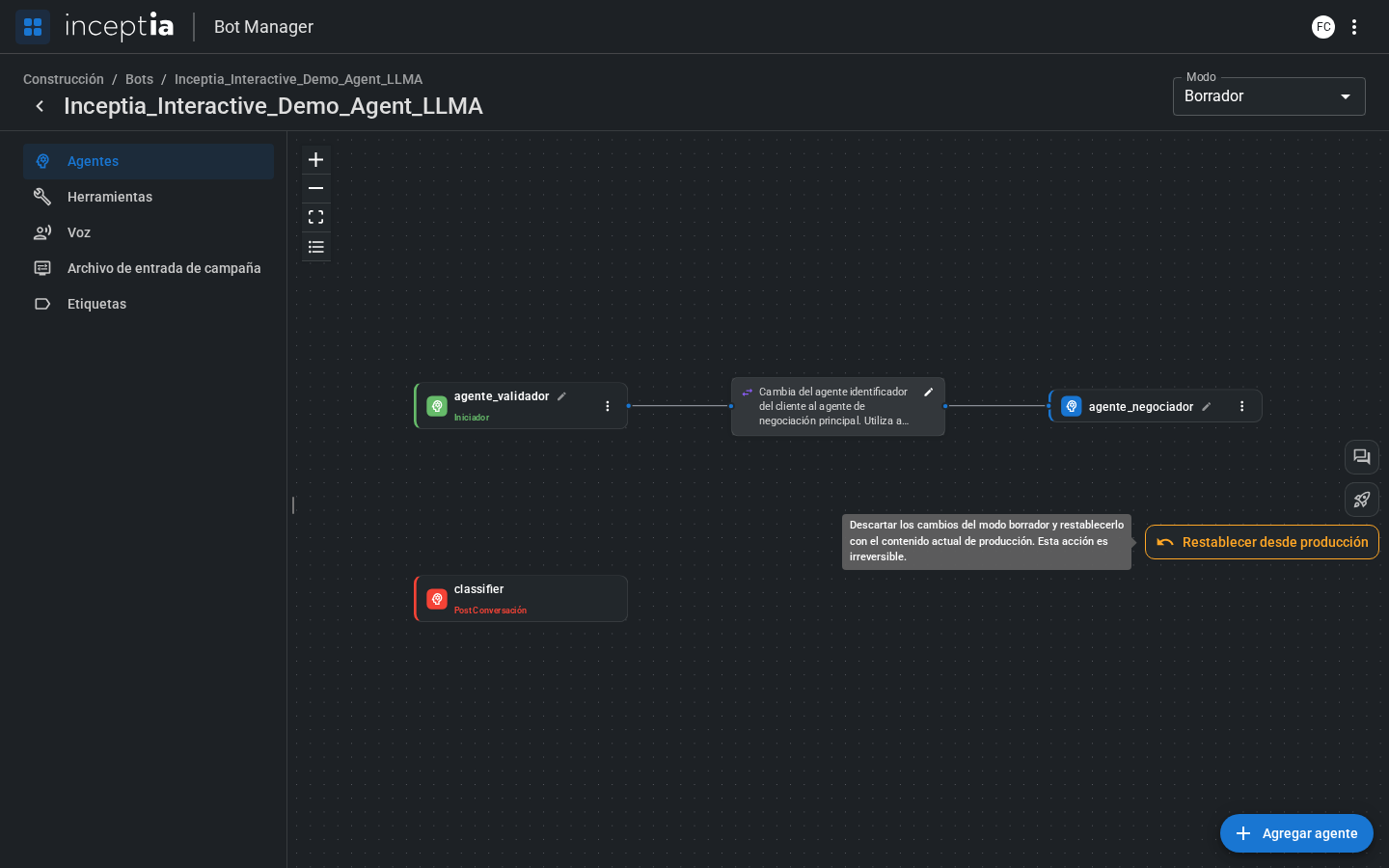 **Esta ação é irreversível.** Você perde qualquer alteração não publicada no Rascunho. Use antes de começar a editar, não no meio de um trabalho que ainda não publicou.
***
## Fluxo recomendado
Verifique se o menu suspenso mostra **Rascunho** antes de editar. Se suspeitar que a Produção mudou desde a última vez, use **Restaurar da produção** antes de começar.
Use **Abrir conversa** na barra de ações flutuante para testar o comportamento atualizado.
Quando o bot estiver funcionando como você quer, clique em **Deploy** para publicar em Produção.
**Esta ação é irreversível.** Você perde qualquer alteração não publicada no Rascunho. Use antes de começar a editar, não no meio de um trabalho que ainda não publicou.
***
## Fluxo recomendado
Verifique se o menu suspenso mostra **Rascunho** antes de editar. Se suspeitar que a Produção mudou desde a última vez, use **Restaurar da produção** antes de começar.
Use **Abrir conversa** na barra de ações flutuante para testar o comportamento atualizado.
Quando o bot estiver funcionando como você quer, clique em **Deploy** para publicar em Produção.