> ## Documentation Index
> Fetch the complete documentation index at: https://docs.inceptia.ai/llms.txt
> Use this file to discover all available pages before exploring further.
# Voz
> A voz do bot: escolha o provedor, o modelo e a voz que ele vai usar nas chamadas
## O que é a configuração de Voz
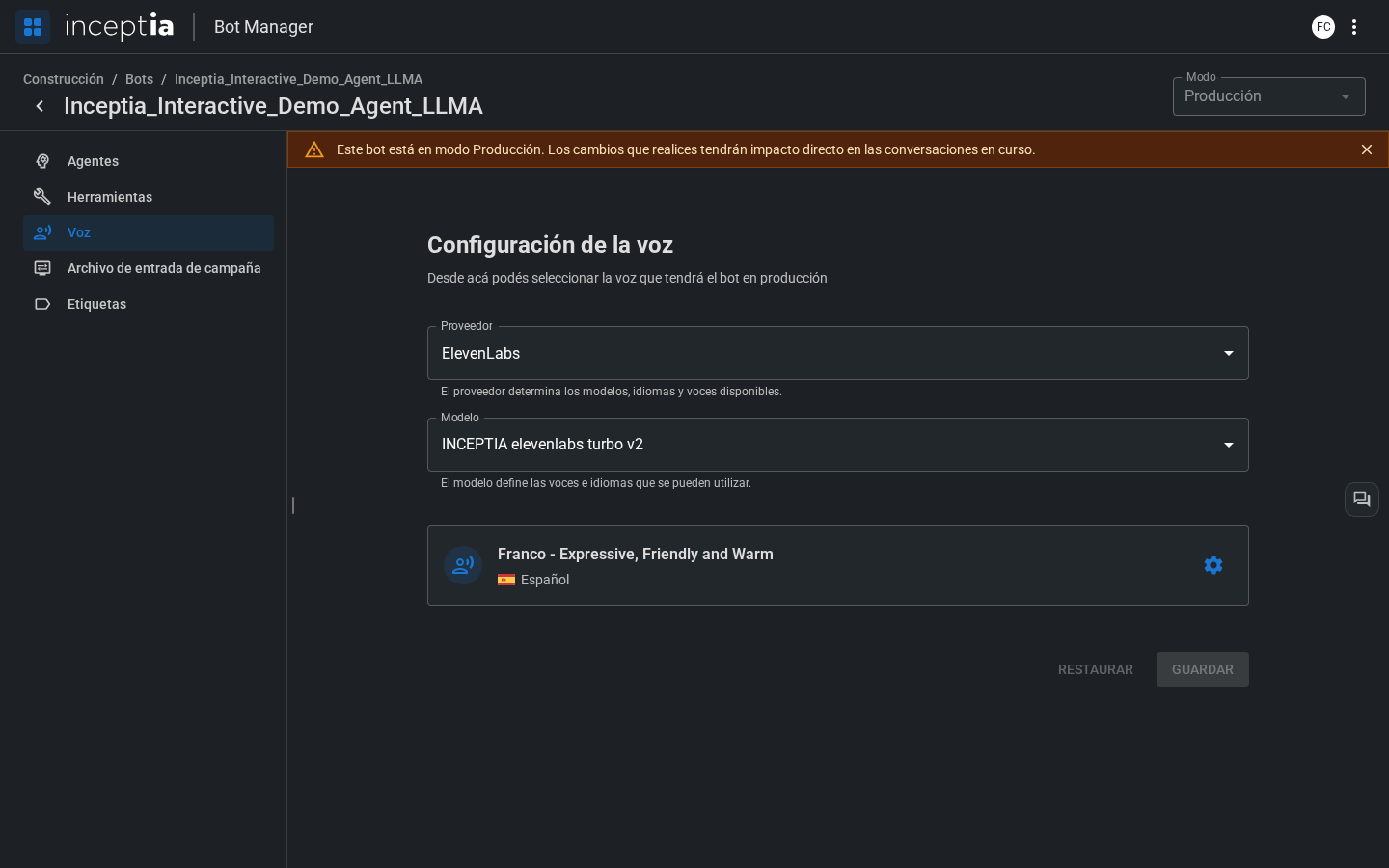
A aba **Voz** controla o motor de **síntese de texto para voz** (TTS — Text to Speech). É o que converte as respostas do bot em áudio para a chamada.
A escolha da voz tem um impacto direto na experiência do contato — uma voz clara, natural e apropriada para o contexto gera mais confiança.
A voz é só uma parte de soar natural — como você redige as Instruções também importa. Veja as [regras de redação para voz (TTS)](/pt-BR/construccion/buenas-practicas/instrucciones-que-funcionan).
 ***
## Parâmetros
### Provedor
A Inceptia suporta múltiplos provedores de TTS. Cada um tem características distintas em termos de naturalidade, latência e catálogo de vozes:
* **ElevenLabs** — Alta naturalidade, amplo catálogo, ideal para experiências premium.
* **Azure** — Alta disponibilidade, vozes neutras em vários idiomas.
* Outros provedores disponíveis de acordo com a configuração da sua conta.
### Modelo
Dentro de cada provedor, você pode selecionar o modelo específico que melhor se adapta ao seu caso. Os modelos mais avançados costumam soar mais naturais, mas podem ter maior latência.
***
## Como trocar a voz
No card da voz atual, clique no ícone de engrenagem ⚙ à direita. Abre-se um modal com duas abas: **Vozes** e **Configurações avançadas**.
Dentro da aba **Vozes**, o seletor de **Idioma** no topo condiciona quais vozes estão disponíveis para escolher.
***
## Parâmetros
### Provedor
A Inceptia suporta múltiplos provedores de TTS. Cada um tem características distintas em termos de naturalidade, latência e catálogo de vozes:
* **ElevenLabs** — Alta naturalidade, amplo catálogo, ideal para experiências premium.
* **Azure** — Alta disponibilidade, vozes neutras em vários idiomas.
* Outros provedores disponíveis de acordo com a configuração da sua conta.
### Modelo
Dentro de cada provedor, você pode selecionar o modelo específico que melhor se adapta ao seu caso. Os modelos mais avançados costumam soar mais naturais, mas podem ter maior latência.
***
## Como trocar a voz
No card da voz atual, clique no ícone de engrenagem ⚙ à direita. Abre-se um modal com duas abas: **Vozes** e **Configurações avançadas**.
Dentro da aba **Vozes**, o seletor de **Idioma** no topo condiciona quais vozes estão disponíveis para escolher.
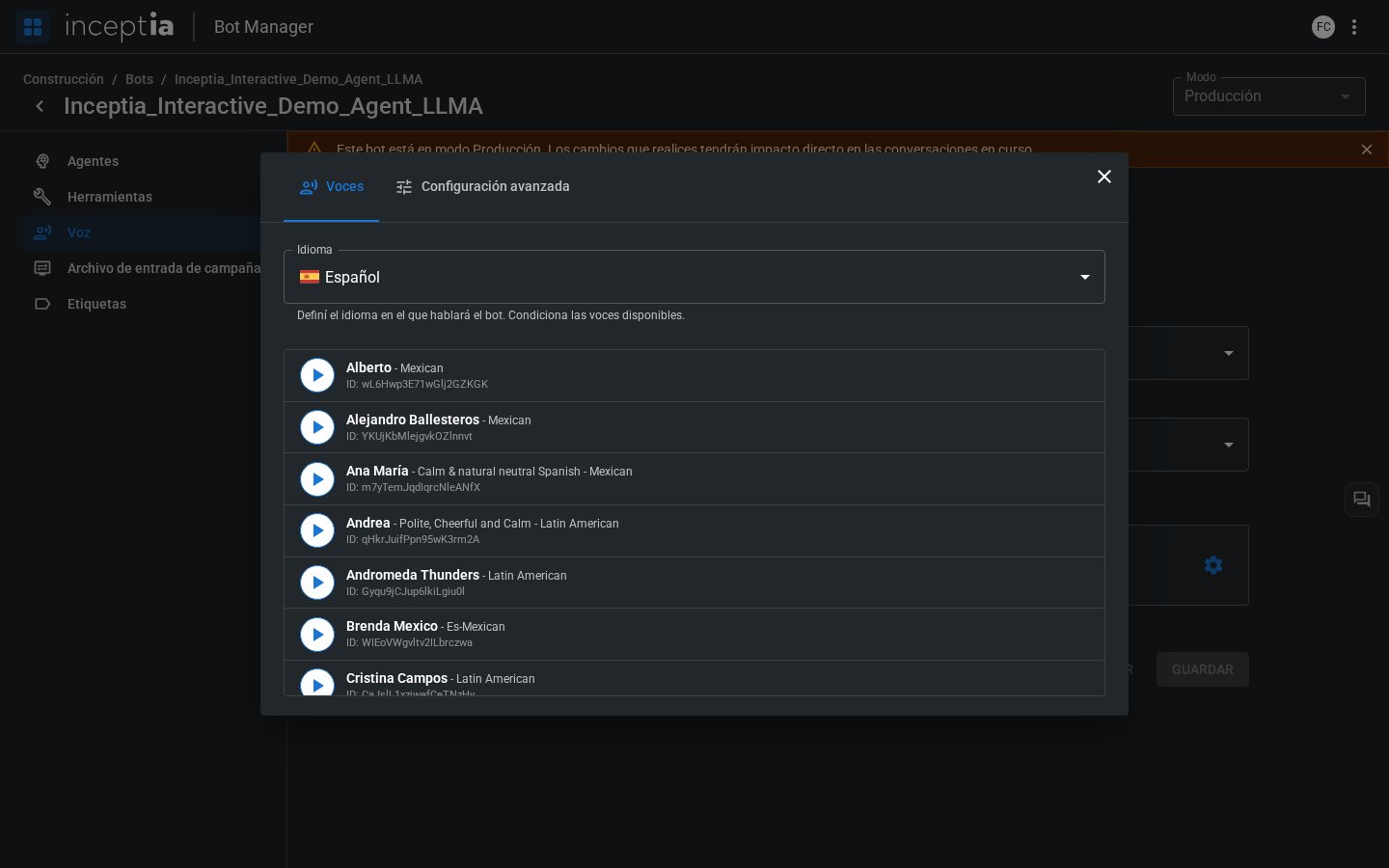 Cada voz da lista tem um botão ▶ que reproduz uma amostra de áudio. Use-o para comparar antes de decidir — não precisa escolher às cegas pelo nome.
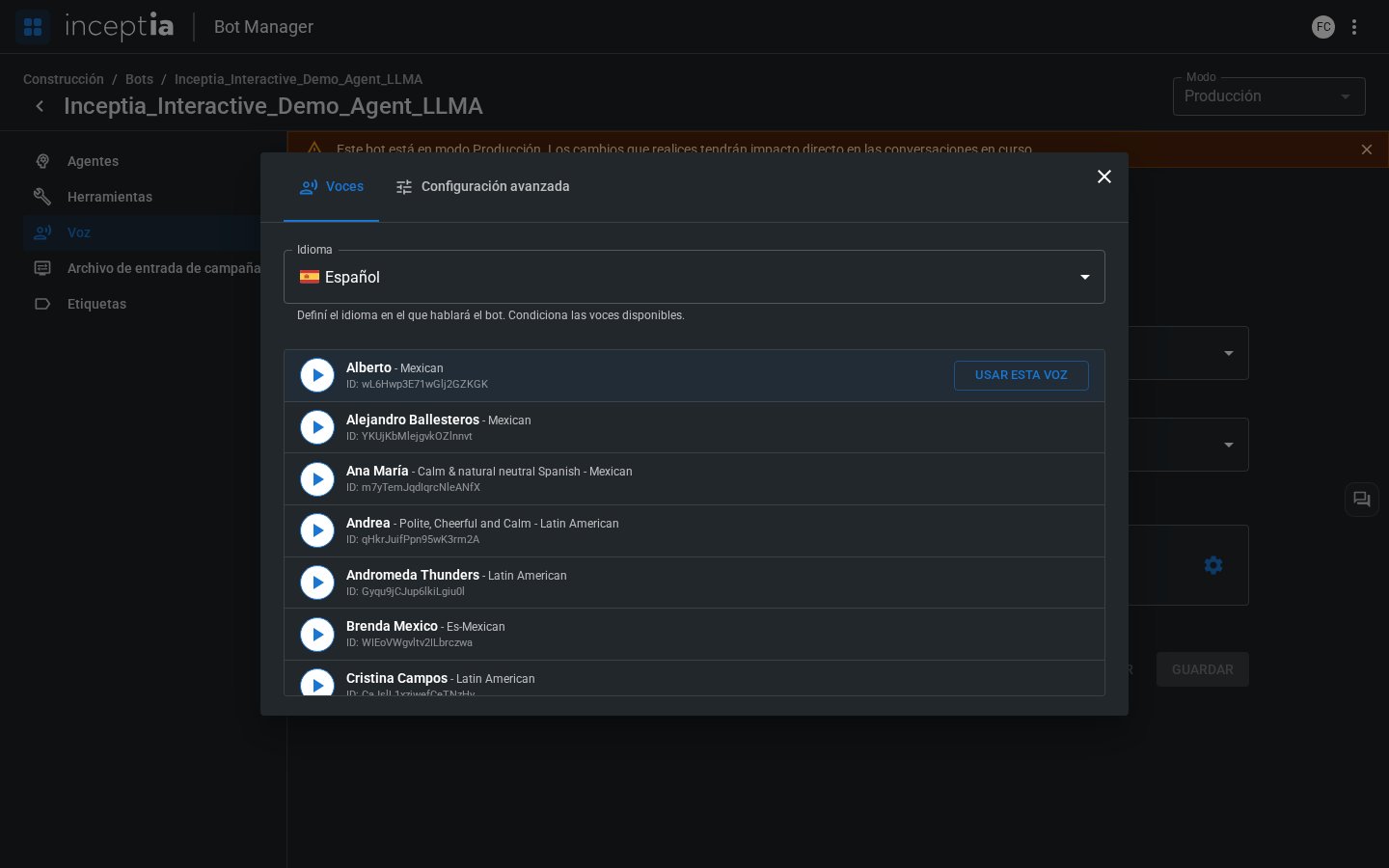
Ao passar o mouse sobre uma voz aparece o botão **Usar esta voz**. A voz atualmente em uso aparece marcada como **Em uso**.
Cada voz da lista tem um botão ▶ que reproduz uma amostra de áudio. Use-o para comparar antes de decidir — não precisa escolher às cegas pelo nome.
Ao passar o mouse sobre uma voz aparece o botão **Usar esta voz**. A voz atualmente em uso aparece marcada como **Em uso**.
 Feche o modal e clique em **Salvar**. Você vai ver uma caixa de diálogo de confirmação antes de aplicar a mudança — depois de confirmada, a nova voz fica ativa no modo em que você está trabalhando (Rascunho ou Produção).
Se você estiver no **Modo Produção**, salvar uma mudança de voz impacta imediatamente as conversas em andamento. Se quiser testar uma voz nova sem risco, faça isso primeiro no **Modo Rascunho**.
***
## Teste cada voz com seu próprio texto
Além da amostra rápida (▶) na lista, a aba **Configurações avançadas** do mesmo modal permite ouvir **qualquer frase que você quiser** com a voz selecionada — útil para conferir como soa uma saudação específica, um nome próprio ou um valor antes de escolher.
Feche o modal e clique em **Salvar**. Você vai ver uma caixa de diálogo de confirmação antes de aplicar a mudança — depois de confirmada, a nova voz fica ativa no modo em que você está trabalhando (Rascunho ou Produção).
Se você estiver no **Modo Produção**, salvar uma mudança de voz impacta imediatamente as conversas em andamento. Se quiser testar uma voz nova sem risco, faça isso primeiro no **Modo Rascunho**.
***
## Teste cada voz com seu próprio texto
Além da amostra rápida (▶) na lista, a aba **Configurações avançadas** do mesmo modal permite ouvir **qualquer frase que você quiser** com a voz selecionada — útil para conferir como soa uma saudação específica, um nome próprio ou um valor antes de escolher.
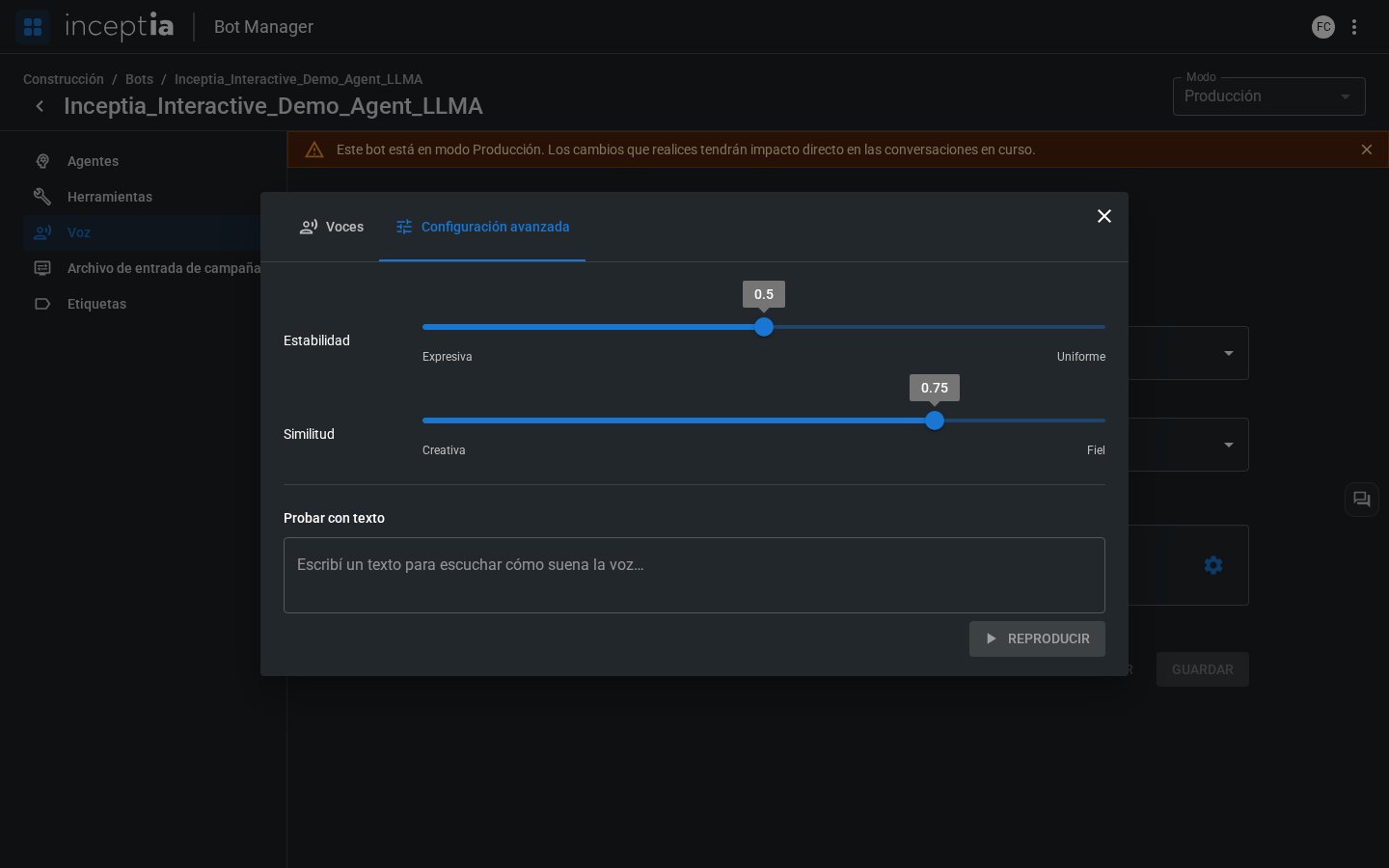 * **Estabilidade** — de "Expressiva" a "Uniforme". Valores baixos soam mais expressivos, mas menos consistentes entre frases; valores altos soam mais uniformes.
* **Semelhança** — de "Criativa" a "Fiel". Controla o quanto a síntese se mantém fiel ao timbre original da voz.
* **Testar com texto** — escreva qualquer frase no campo de texto e toque em **Reproduzir** para ouvi-la com a voz e os parâmetros atuais.
Antes de salvar uma mudança de voz, escreva em "Testar com texto" uma frase real que o bot vá dizer — por exemplo, a Mensagem Inicial de um agente — para confirmar que soa bem com nomes, valores ou datas do seu caso de uso.
***
## Considerações
A configuração de voz se aplica a todo o bot. Todos os agentes do bot usam a mesma voz — não é possível atribuir vozes diferentes por agente.
Escolha uma voz coerente com o perfil do agente definido nas Instruções. Se o agente se apresenta como "Lucía do Atendimento ao Cliente", a voz deveria soar como alguém com esse perfil.
* **Estabilidade** — de "Expressiva" a "Uniforme". Valores baixos soam mais expressivos, mas menos consistentes entre frases; valores altos soam mais uniformes.
* **Semelhança** — de "Criativa" a "Fiel". Controla o quanto a síntese se mantém fiel ao timbre original da voz.
* **Testar com texto** — escreva qualquer frase no campo de texto e toque em **Reproduzir** para ouvi-la com a voz e os parâmetros atuais.
Antes de salvar uma mudança de voz, escreva em "Testar com texto" uma frase real que o bot vá dizer — por exemplo, a Mensagem Inicial de um agente — para confirmar que soa bem com nomes, valores ou datas do seu caso de uso.
***
## Considerações
A configuração de voz se aplica a todo o bot. Todos os agentes do bot usam a mesma voz — não é possível atribuir vozes diferentes por agente.
Escolha uma voz coerente com o perfil do agente definido nas Instruções. Se o agente se apresenta como "Lucía do Atendimento ao Cliente", a voz deveria soar como alguém com esse perfil.