

Cómo acceder a Operaciones
1
Inicia sesión en la plataforma
Entrá a ts.inceptia.ai e ingresá tus credenciales. Si tu organización
usa una dirección propia, es la que te pasó tu Customer Admin.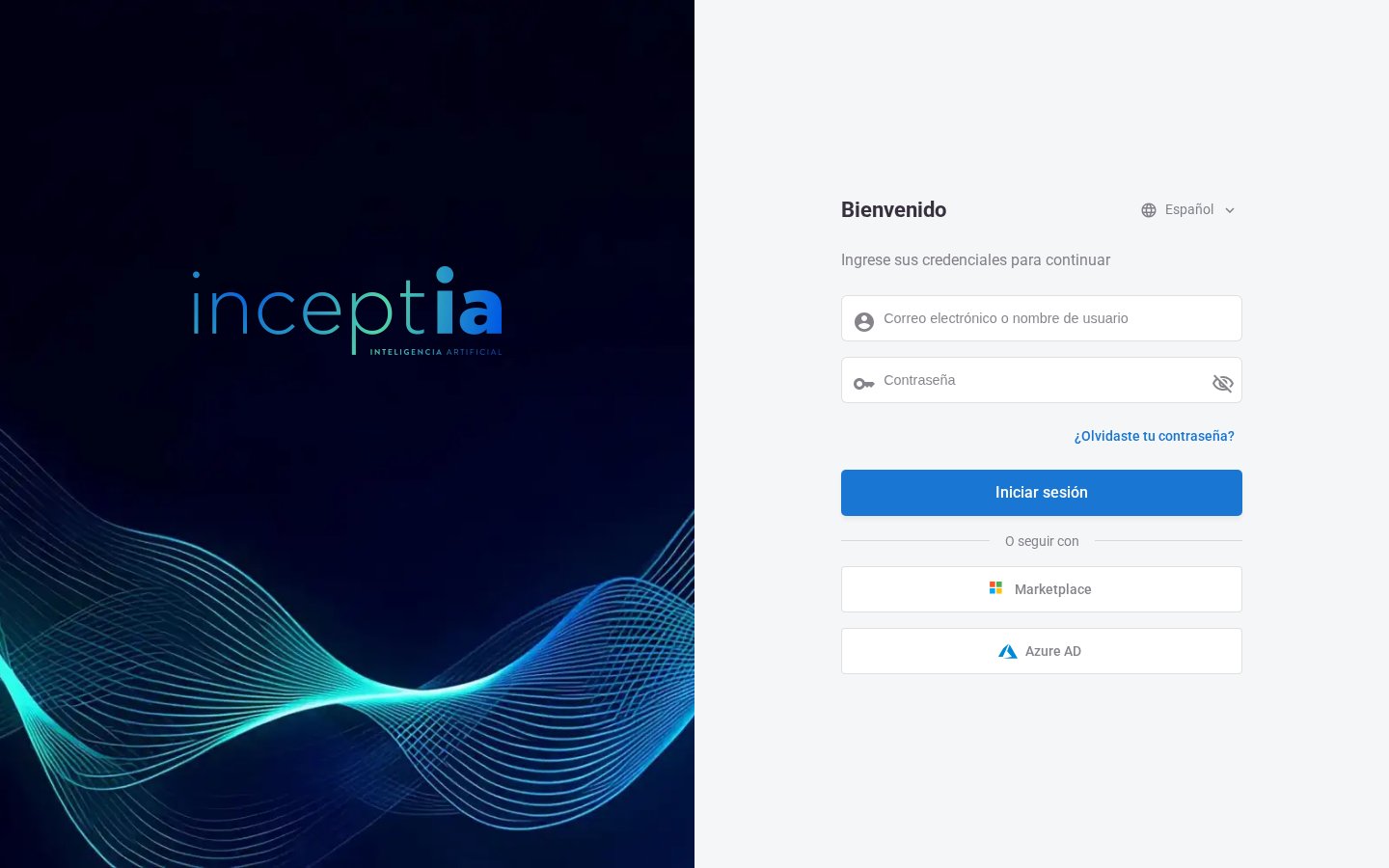
2
Abre el menú de módulos
Arriba a la izquierda, haz clic en el ícono de cuadrantes (⊞) y selecciona Operaciones.
3
Elige por dónde empezar
El módulo abre en Bots, su grilla. Desde el mismo menú podés ir a Monitoreo de campañas.
Cómo está organizada la plataforma
La plataforma se divide en módulos, y el ícono de cuadrantes los lista todos. Operaciones es uno de ellos:El menú no muestra lo mismo a todo el mundo: cada módulo y cada sección tiene su permiso. Si te falta uno, pedíselo a tu Customer Admin, que es quien administra los usuarios de tu organización.
Los tres niveles de Operaciones
Dentro del módulo se baja por tres escalones, y conviene tenerlos claros porque el menú de la izquierda cambia en cada uno:1
El módulo
Operaciones tiene dos entradas: Bots y Monitoreo de campañas.
2
Un bot
Desde la grilla de Bots elegís uno y entrás. El menú pasa a mostrar las secciones de ese bot.
3
Una campaña o un caso
Dentro de una sección abrís una campaña, y dentro de ella un caso puntual.
Operaciones / Bots / <tu bot> / Campañas.
Nivel 1 — Las dos entradas del módulo
Entrar al módulo te deja en la primera de las dos que tu usuario pueda ver.
Nivel 2 — Las secciones de un bot
Cuáles aparecen depende del tipo de bot y de tus permisos. Bot de salida, que llama a una lista de casos:
Bot de entrada, que atiende llamadas que le entran: Buscador de casos y Exportaciones.
Las pantallas, una por una
Bots
La grilla de bots: encontrar uno, ver cómo viene y entrar a trabajar sobre él.
Monitoreo de campañas
Todas las campañas de todos tus bots en una sola tabla, y las acciones sobre ellas.
Campañas
Seguir el avance de una campaña, entender sus métricas y actuar sobre ella.
Crear una campaña
Dar de alta una campaña: elegir el bot, cargar el archivo de casos y confirmar.
Buscador de casos
Encontrar un caso puntual entre todas las campañas de un bot y abrir su conversación.
Exportaciones
Las descargas que pediste, su estado y su archivo.
Tendencias
Cómo viene trabajando un bot a lo largo del tiempo: contactabilidad y casos gestionados.
Reglas de descanso
Cuánto tiempo queda un caso sin ser recontactado, según el resultado de la llamada.
Preguntas frecuentes
Por qué un caso no fue llamado, por qué un usuario no ve su bot, y otras situaciones que cruzan varias pantallas.
Usuarios es un módulo aparte, no una sección de Operaciones, pero su página vive acá porque es lo que mira la misma persona: Usuarios.