Qué son las herramientas
Las herramientas son capacidades que el agente puede invocar durante una conversación: finalizar la llamada, transferir a una persona, consultar datos externos, validar información, etc. La tab Herramientas del agente tiene dos paneles: las funciones generales (siempre disponibles) y las herramientas específicas que se asignaron al bot.Funciones generales
Son herramientas nativas de la plataforma que puedes activar o desactivar con un toggle para cada agente: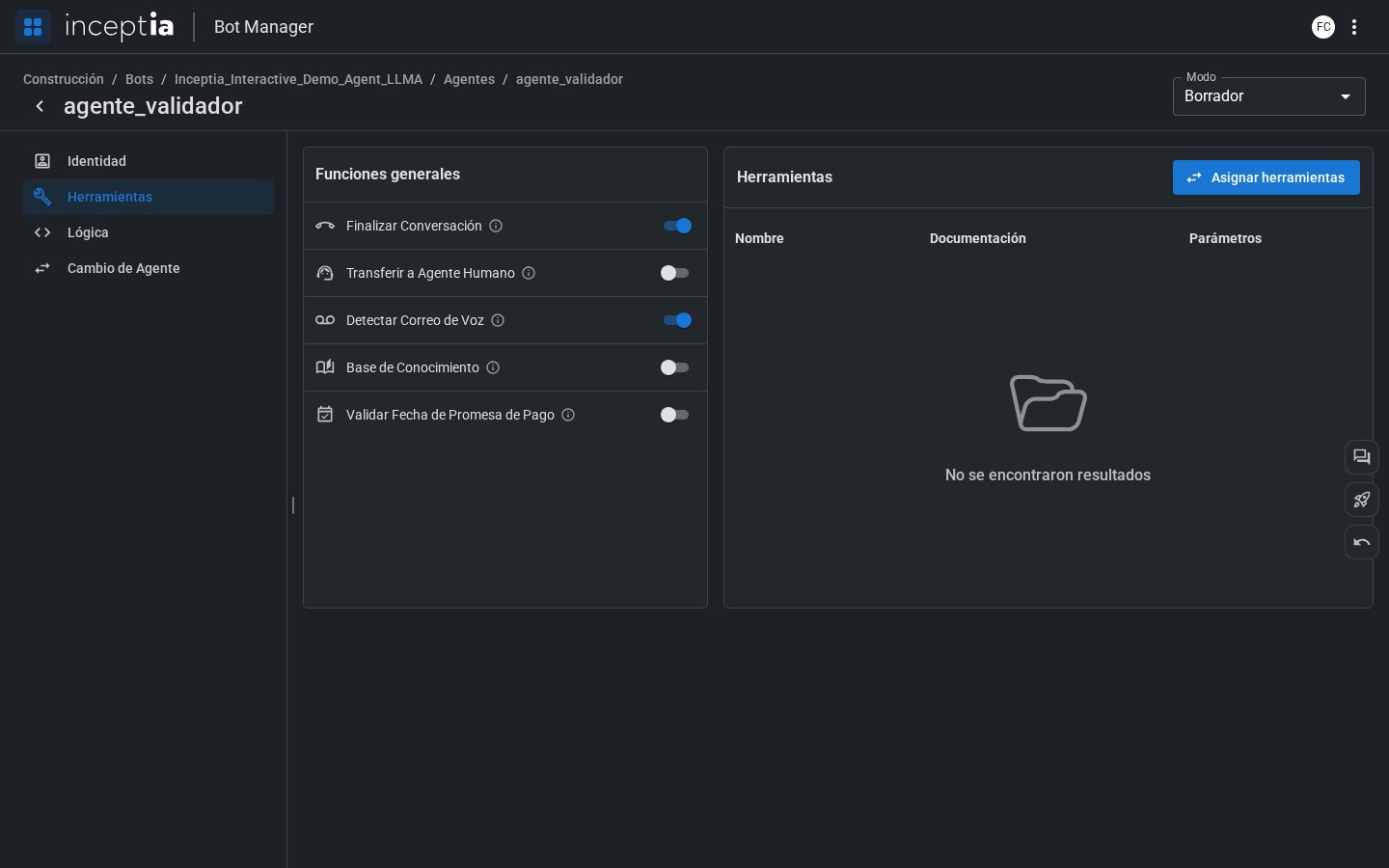
No es necesario activar todas las funciones en todos los agentes. Activa solo las que tienen sentido para el rol de ese agente en el flujo. Por ejemplo, solo el agente de cierre necesita “Finalizar Conversación”.
Herramientas asignadas
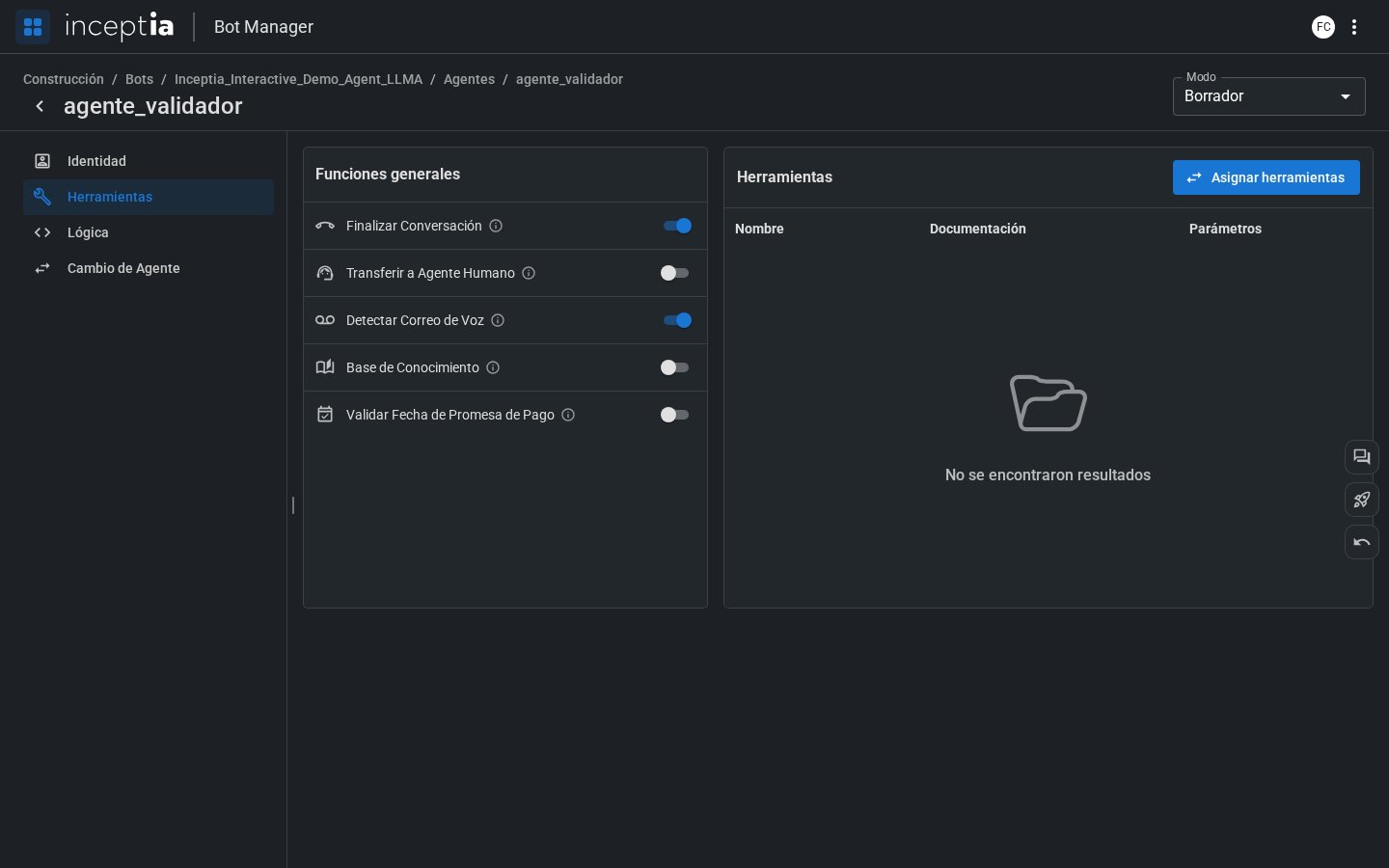
Además de las funciones generales, un agente puede tener herramientas personalizadas — integraciones con sistemas externos, consultas a APIs, registros en bases de datos, etc. Estas herramientas se muestran en una tabla con:- Nombre — cómo las identifica el agente.
- Documentación — descripción de qué hace y cuándo usarla (el LLM lee esto para decidir si invocarla).
- Parámetros — los datos que la herramienta necesita para ejecutarse.
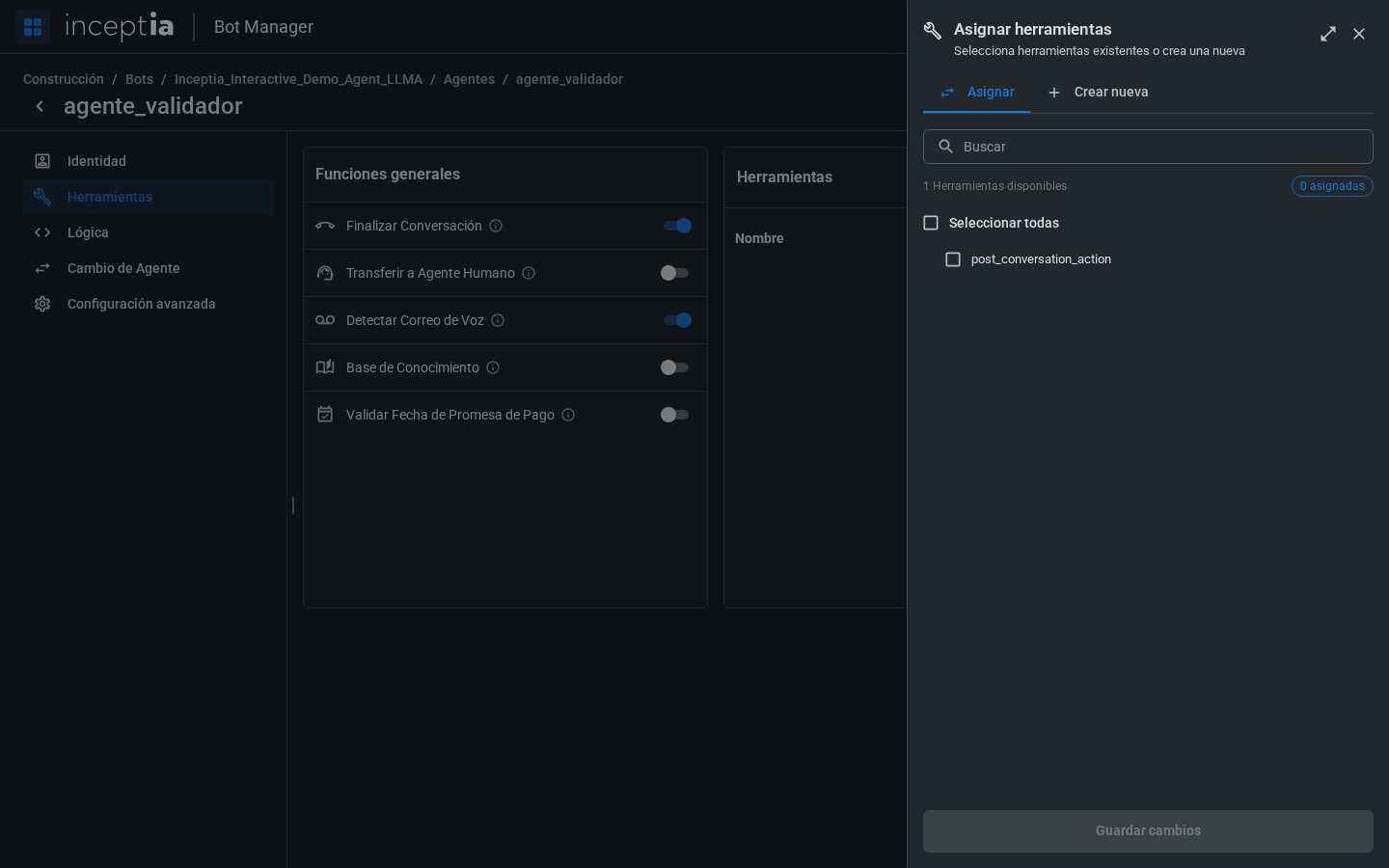
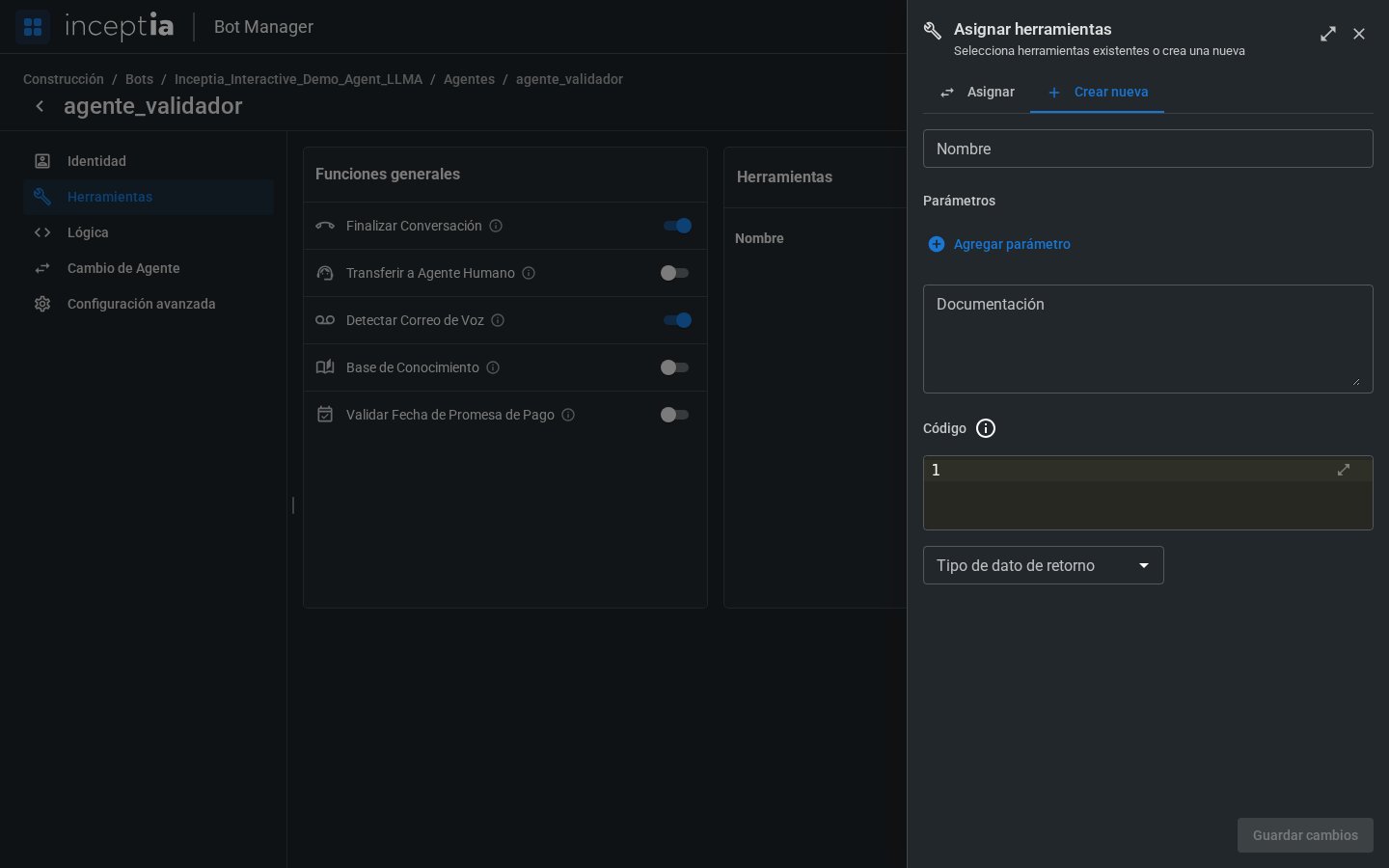
- Asignar: eliges entre las herramientas ya creadas para el bot (buscador + checkbox por herramienta, o “Seleccionar todas”).
- Crear nueva: el mismo formulario de creación que el botón Nuevo de Herramientas del bot (Nombre, Parámetros, Documentación, Código y Tipo de dato de retorno) — la herramienta que crees acá queda disponible también para el resto de los agentes del bot.
Variables capturadas por el bot en la conversación
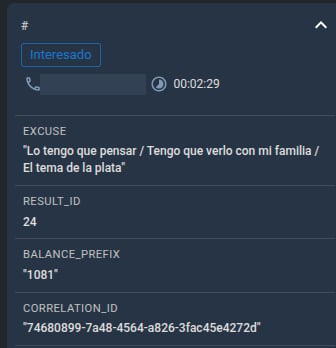
El agente PostConversación (ver El canvas de agentes) no solo asigna la etiqueta de resultado — tiene asignada su propia herramienta, igual que cualquier agente puede tener las suyas, y es esa herramienta la que dispara la clasificación.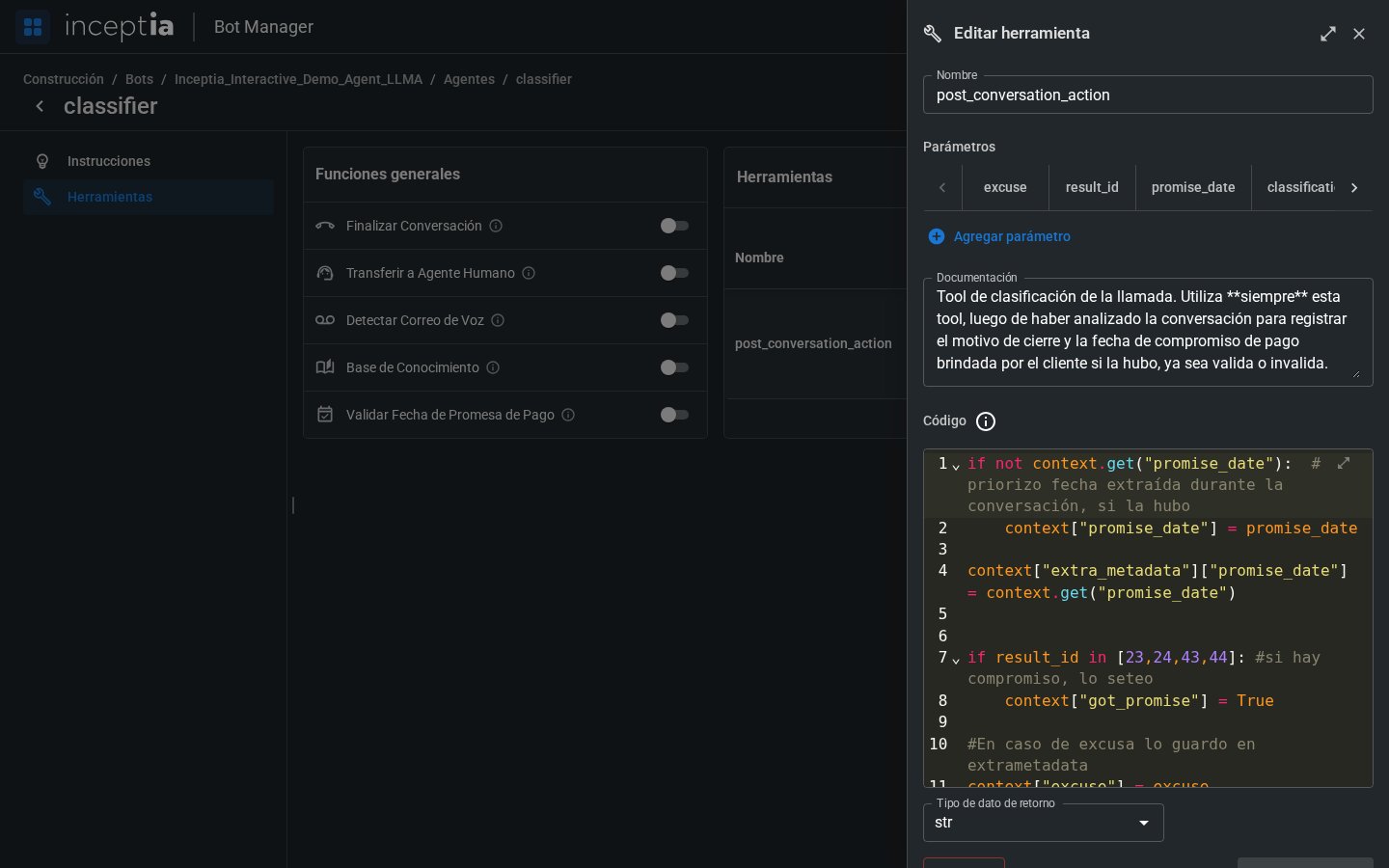
Estos parámetros se agregan igual que en cualquier herramienta, con Agregar parámetro (ver Herramientas del bot) — la diferencia es que acá el LLM los completa analizando toda la conversación, no un solo mensaje del contacto.
Hacer visibles esos valores con extra_metadata
Por sí solos, esos parámetros solo viven dentro del código de la herramienta. Para que un valor quede disponible más adelante — por ejemplo, para que tu equipo lo vea en el caso dentro de Bot Manager sin escuchar la grabación completa — hay que cargarlo explícitamente en el diccionario especial extra_metadata, dentro del campo Código de la herramienta: