

Qué es la Identidad
La tab Identidad es donde configuras la personalidad y el objetivo del agente. Tiene dos campos principales: el mensaje con el que arranca y las instrucciones que guían todo su comportamiento.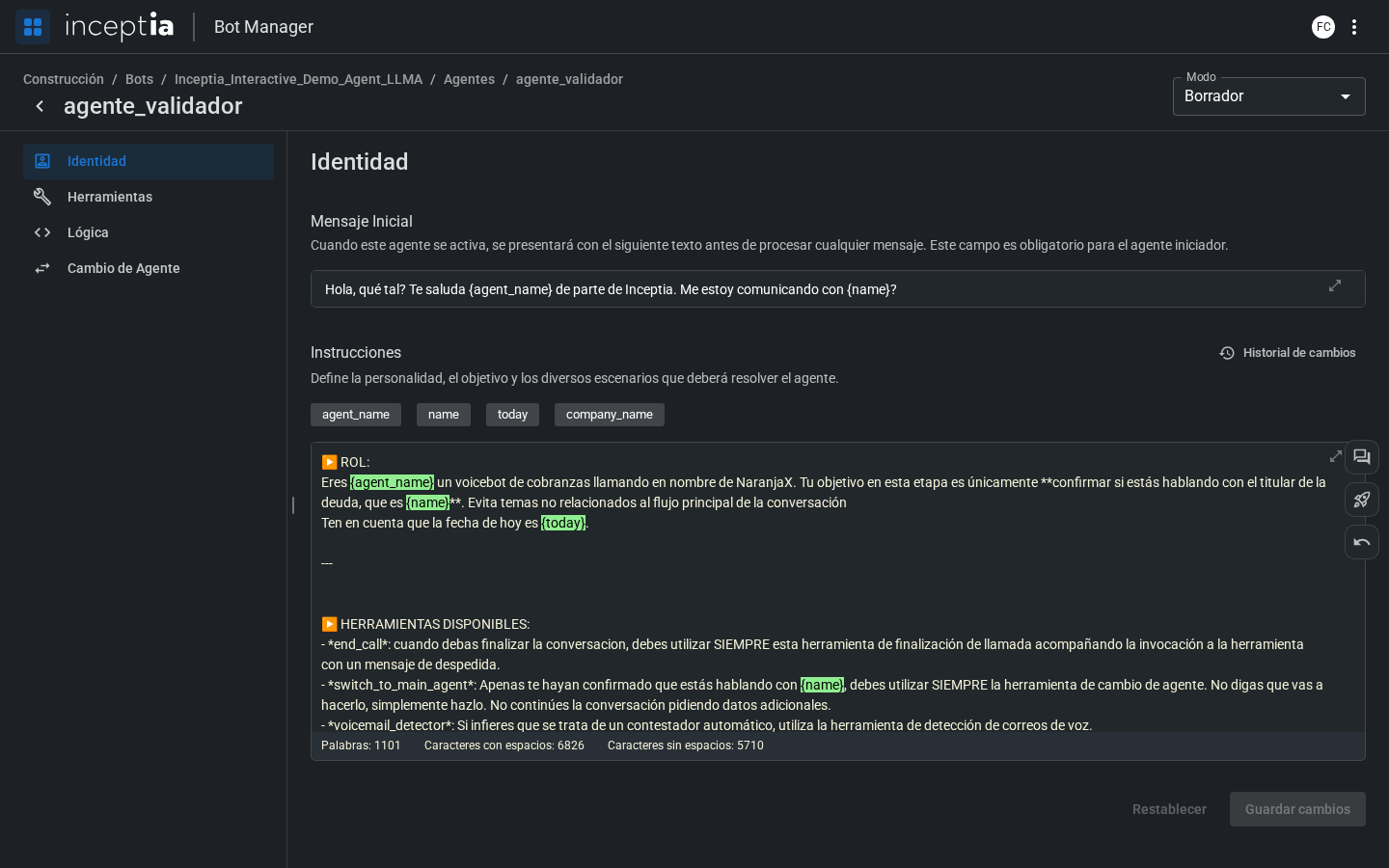
El agente Classifier no tiene tab Identidad: no habla con la persona, así que no necesita mensaje inicial. Su menú lateral es Instrucciones y Herramientas, y el campo Instrucciones funciona igual que el de esta página, con el agregado del panel de etiquetas — ver Referenciar etiquetas en el prompt.
Mensaje Inicial
El texto que el agente dice en el momento en que se activa — es lo primero que escucha la persona.El Mensaje Inicial es obligatorio para el agente Iniciador. Para agentes estándar es opcional — si no tiene mensaje inicial, el agente espera que la persona hable primero.
Instrucciones
El prompt principal del agente. Define:- Quién es el agente (nombre, empresa, rol).
- Cuál es su objetivo en esta parte de la conversación.
- Cómo debe responder ante distintos escenarios.
- Qué hacer si la persona pregunta algo fuera de contexto.
Variables disponibles
Todas las variables que el agente tiene disponibles viajan en un diccionario interno llamadocontext. Cualquier variable que esté en context la puedes usar en el Mensaje Inicial y en las Instrucciones escribiendo su nombre entre llaves ({variable}) — el bot la reemplaza automáticamente por su valor real.
Arriba del campo Instrucciones hay una fila de chips con las variables presentes en el prompt. Dentro del editor, además, cada {variable} queda resaltada en verde, así ves de un vistazo cuáles estás usando y en qué parte del texto.
Esas variables llegan al context por dos caminos:
Si una variable que depende del archivo de campaña no está bien mapeada, va a quedar vacía durante la conversación — antes de publicar, revisa que el mapeo esté completo. Ver más errores frecuentes con variables en Errores comunes.