

Qué es la configuración de Voz
La tab Voz controla el motor de síntesis de texto a voz (TTS — Text to Speech). Es lo que convierte las respuestas del bot en audio para la llamada. La elección de voz tiene un impacto directo en la experiencia del contacto — una voz clara, natural y apropiada para el contexto genera más confianza.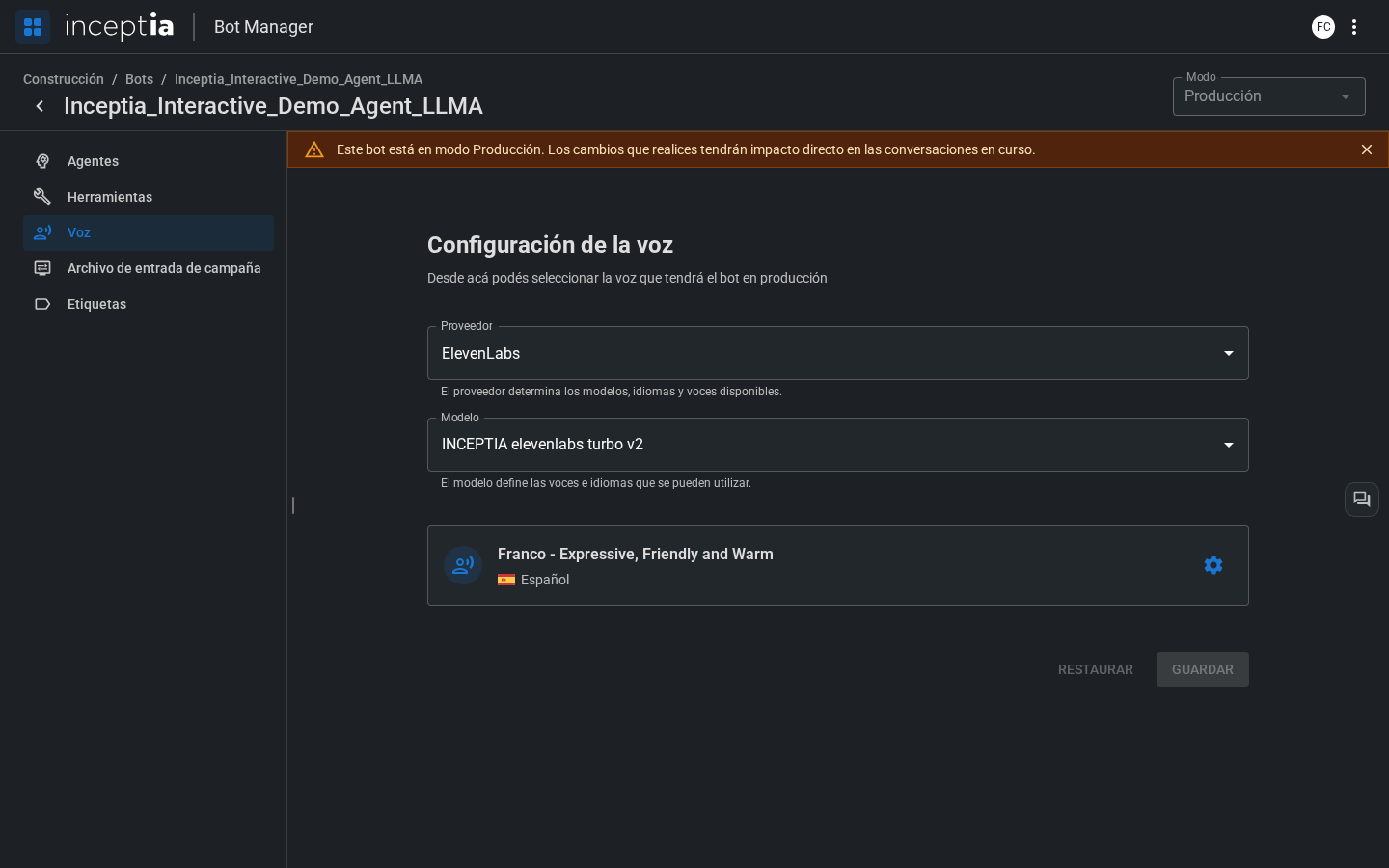
Parámetros
Proveedor
Inceptia soporta múltiples proveedores de TTS. Cada uno tiene características distintas en términos de naturalidad, latencia y catálogo de voces:- ElevenLabs — Alta naturalidad, amplio catálogo, ideal para experiencias premium.
- Azure — Alta disponibilidad, voces neutras en varios idiomas.
- Otros proveedores disponibles según la configuración de tu cuenta.
Modelo
Dentro de cada proveedor, puedes seleccionar el modelo específico que mejor se adapte a tu caso. Los modelos más avanzados suelen sonar más naturales pero pueden tener mayor latencia.Cómo cambiar la voz
1
Abre el selector de voces
En la card de la voz actual, haz clic en el ícono de engranaje ⚙ a la derecha. Se abre un modal con dos tabs: Voces y Configuración avanzada.
2
Elige el idioma
Dentro de la tab Voces, el selector de Idioma de arriba condiciona qué voces están disponibles para elegir.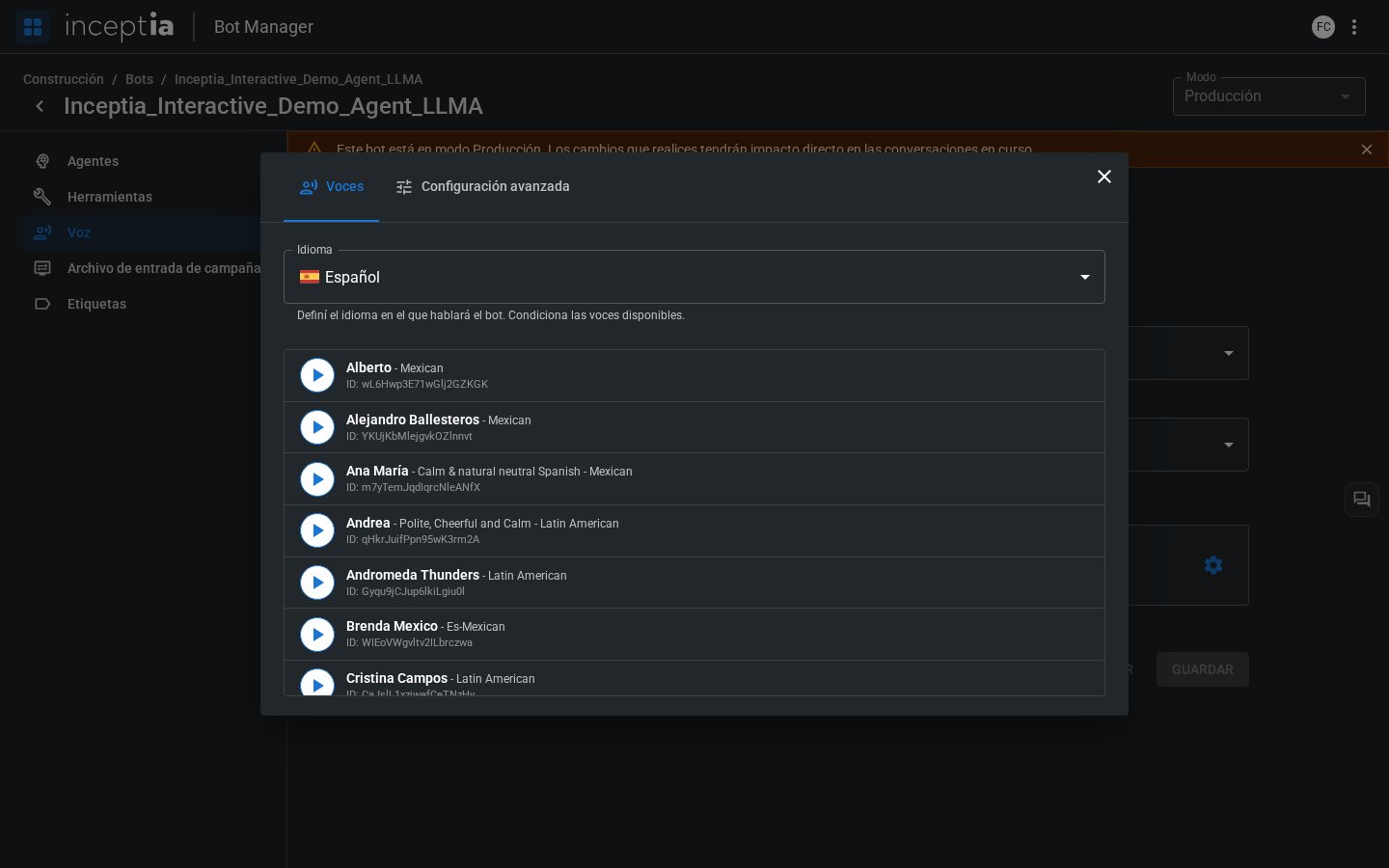
3
Escucha las voces antes de elegir
Cada voz de la lista tiene un botón ▶ que reproduce una muestra de audio. Úsalo para comparar antes de decidir — no hace falta elegir a ciegas por el nombre.
4
Selecciona una voz
Al pasar el mouse sobre una voz aparece el botón Usar esta voz. La voz actualmente en uso se muestra marcada como En uso.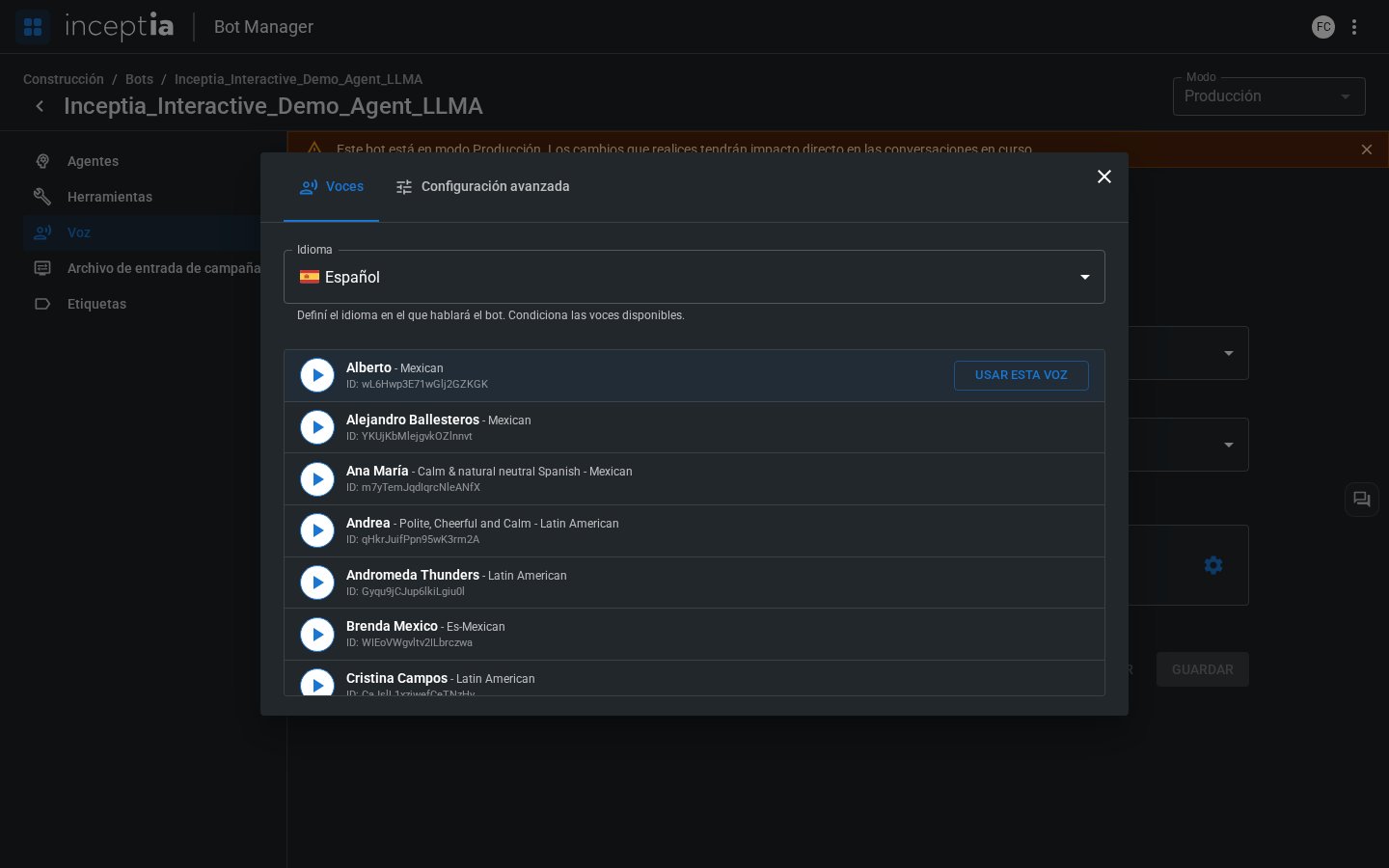
5
Guarda los cambios
Cierra el modal y haz clic en Guardar. Ves un diálogo de confirmación antes de aplicar el cambio — una vez confirmado, la nueva voz queda activa en el modo en el que estás trabajando (Borrador o Producción).
Prueba cada voz con tu propio texto
Además de la muestra rápida (▶) en el listado, la tab Configuración avanzada del mismo modal te deja escuchar cualquier frase que quieras con la voz seleccionada — útil para chequear cómo suena un saludo específico, un nombre propio o un monto antes de elegir.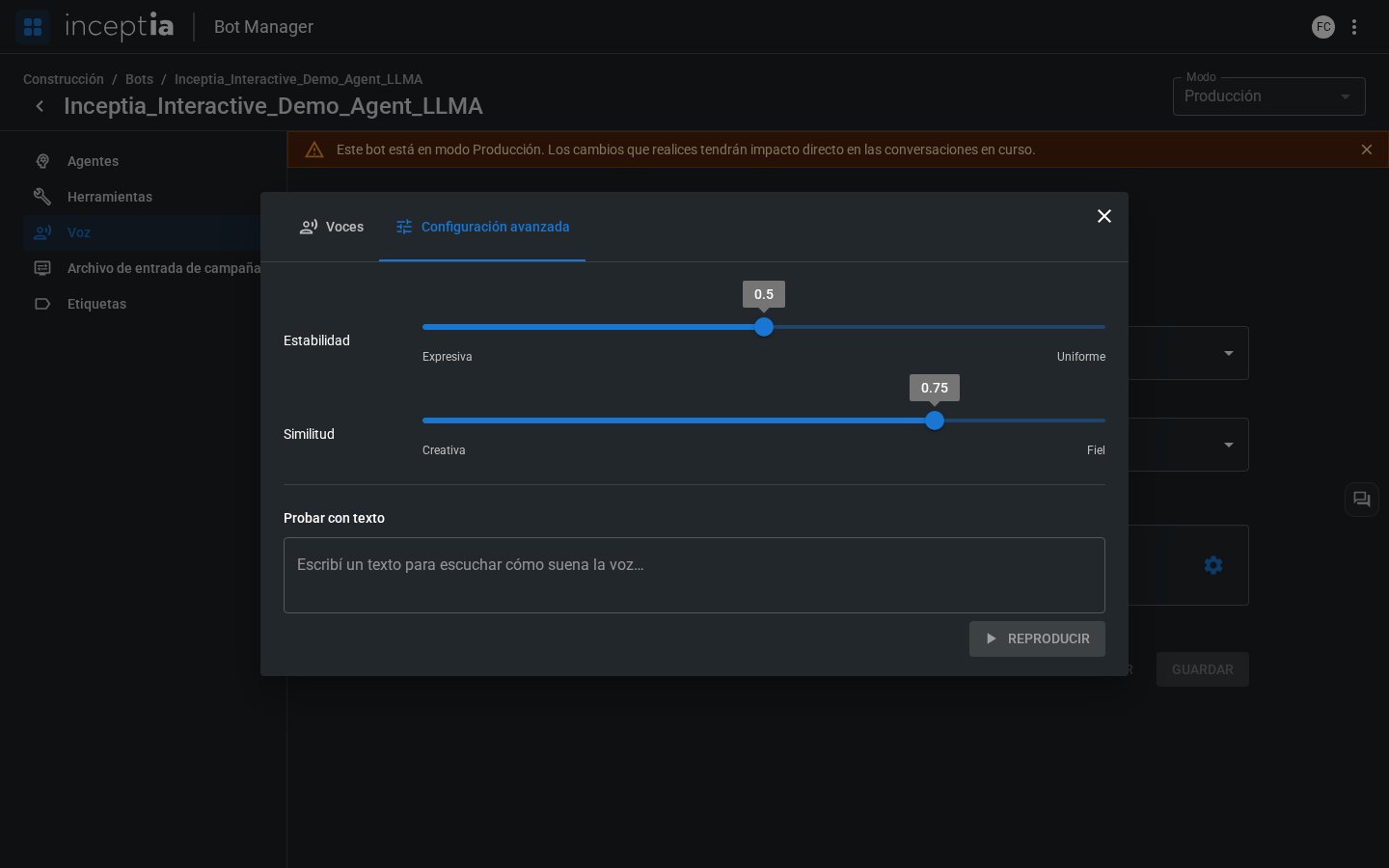
- Estabilidad — de “Expresiva” a “Uniforme”. Valores bajos suenan más expresivos pero menos consistentes entre frases; valores altos suenan más parejos.
- Similitud — de “Creativa” a “Fiel”. Controla qué tan apegada queda la síntesis al timbre original de la voz.
- Probar con texto — escribe cualquier frase en el campo de texto y toca Reproducir para escucharla con la voz y los parámetros actuales.
Consideraciones
La configuración de voz aplica a todo el bot. Todos los agentes del bot usan la misma voz — no es posible asignar voces diferentes por agente.