

Os dois modos
Cada bot tem duas versões que coexistem de forma independente:Rascunho
Seu espaço de trabalho. Você pode fazer todas as alterações que quiser — modificar instruções, adicionar ferramentas, ajustar a voz — sem afetar as conversas que já estão em andamento.
Produção
A versão ativa do bot. É a que fala com as pessoas nas campanhas ao vivo. As mudanças só chegam aqui quando você as publica.
Como alternar entre os modos
No canto superior direito do editor do bot você encontra um menu suspenso com as opções Rascunho e Produção. Você pode alternar entre os dois para ver como cada versão está configurada.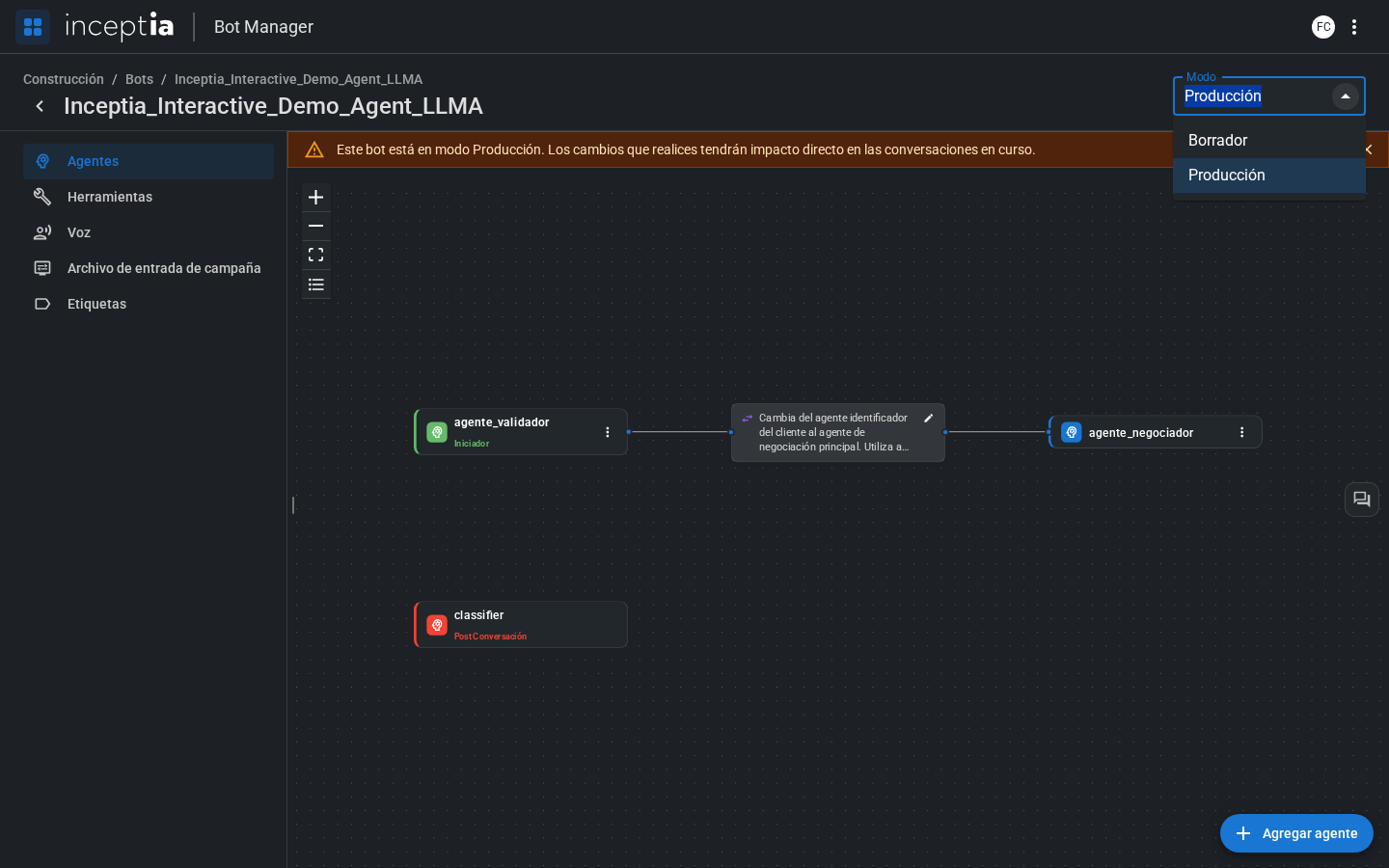
Cada alteração que você faz no editor modifica o modo ativo. Certifique-se de estar no Rascunho antes de experimentar.
A barra de ações flutuante
Quando você está no Modo Rascunho, aparece na borda direita do editor uma barra fixa com três ações. Ela acompanha você em qualquer aba (Agentes, Voz, Ferramentas, etc.):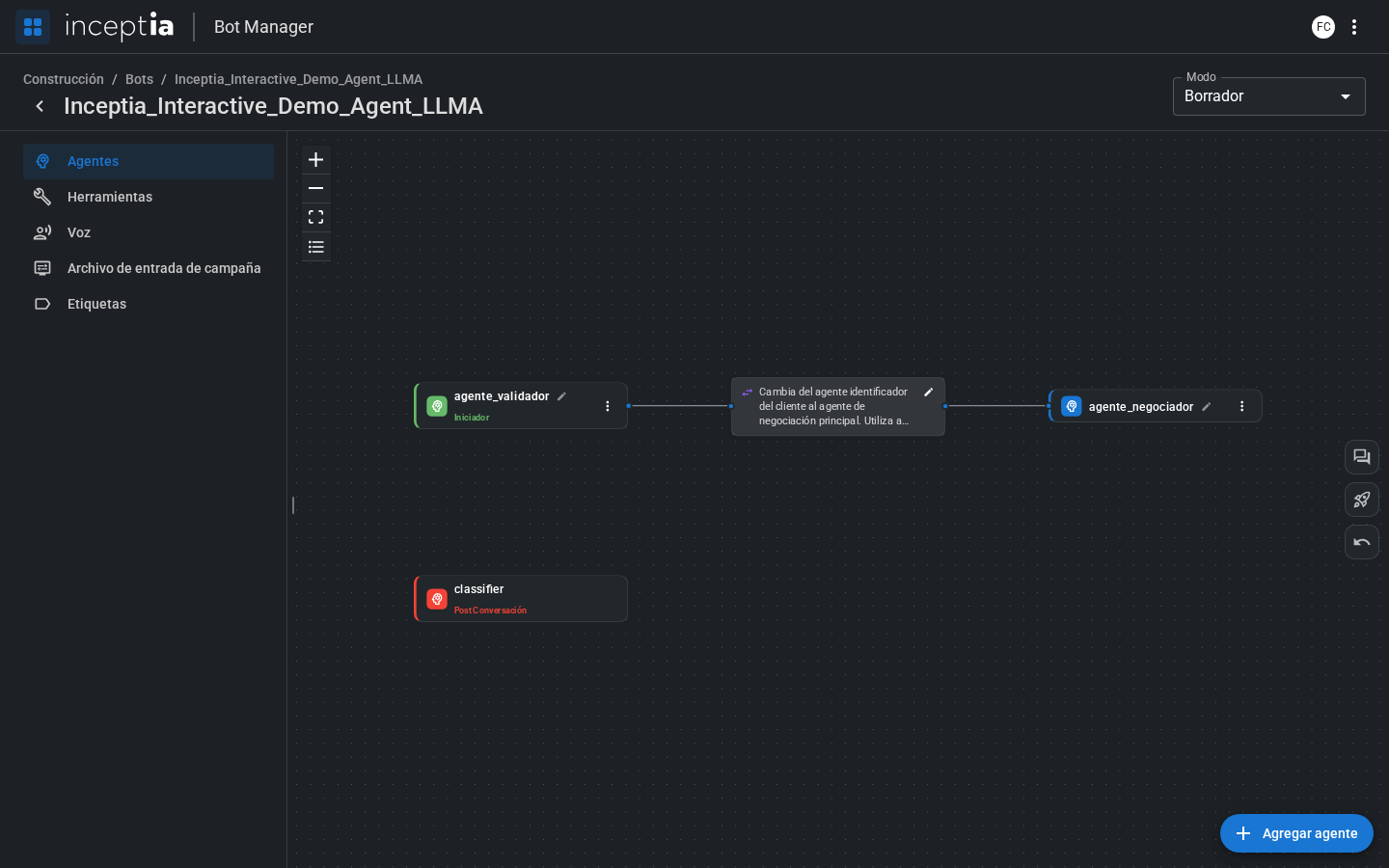
- Abrir conversa — teste o bot em tempo real. Veja Testar seu bot.
- Deploy — publica o Rascunho atual em Produção.
- Restaurar da produção — descarta as alterações do Rascunho e as substitui pelo conteúdo atual de Produção.
No Modo Produção você só vê o botão Abrir conversa — Deploy e Restaurar não fazem sentido se você já está na versão em produção.
Publicar em Produção
Quando as alterações no Rascunho estiverem prontas, use o botão Deploy 🚀 da barra de ações para publicá-las em Produção.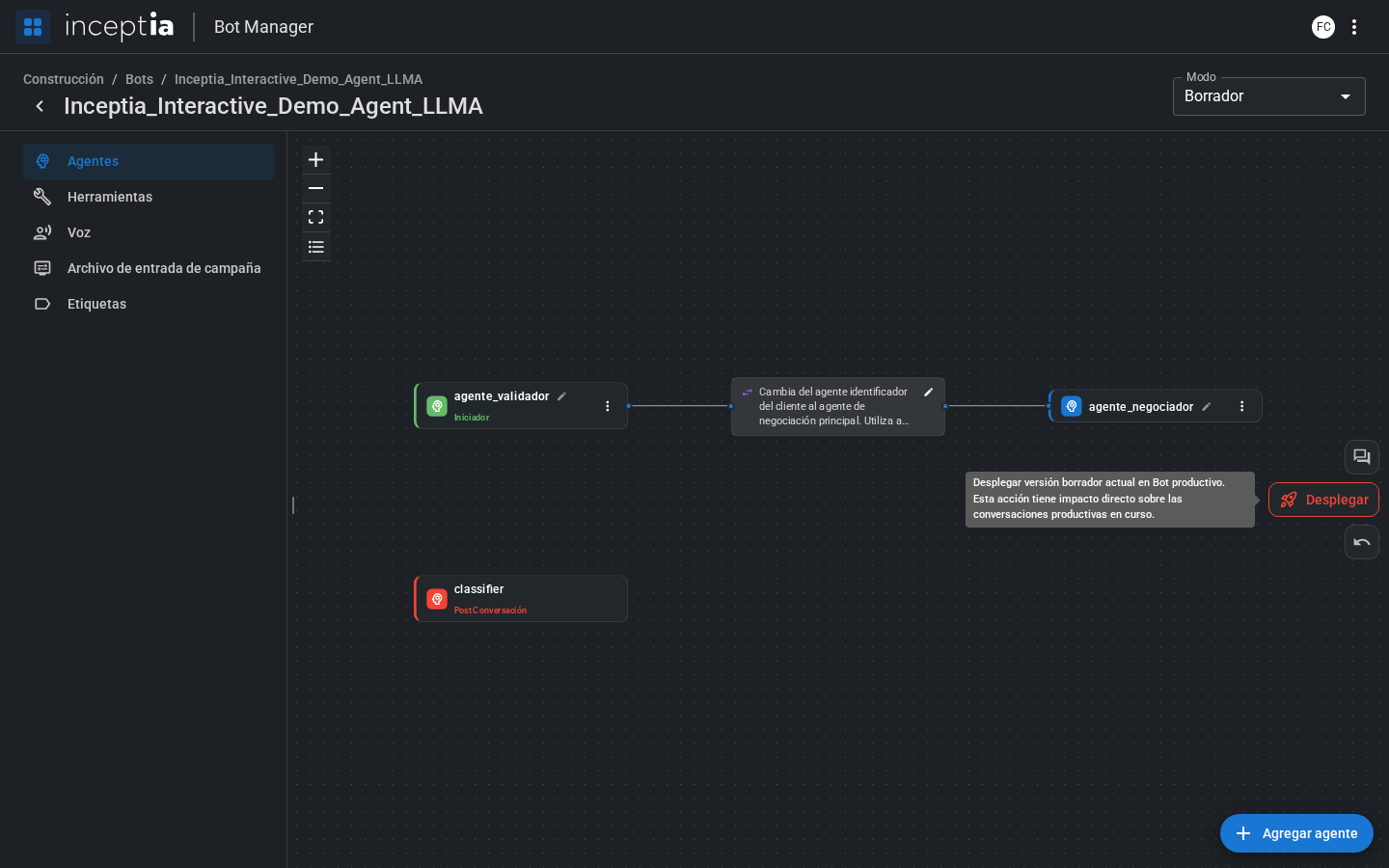
Restaurar da produção
Se você começar a trabalhar no Rascunho e, nesse meio tempo, a Produção mudar (porque outra pessoa publicou algo), seu Rascunho pode ficar desatualizado ou sobrescrever essas mudanças sem querer. Para evitar isso, use Restaurar da produção ↩️: descarta tudo o que você tinha no Rascunho e substitui pelo conteúdo atual de Produção, para você começar a editar a partir de uma base atualizada.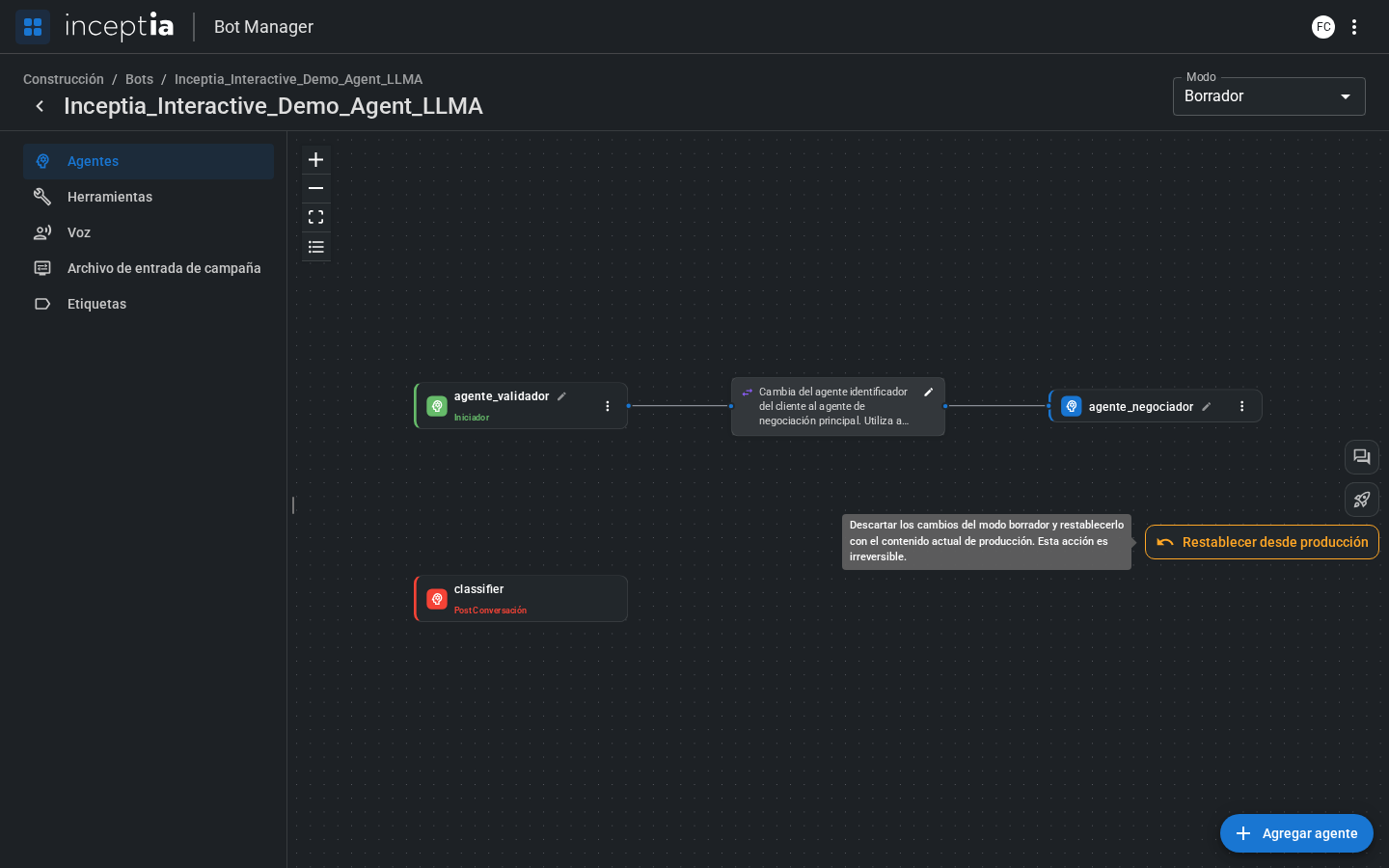
Fluxo recomendado
1
Trabalhe sempre no Rascunho
Verifique se o menu suspenso mostra Rascunho antes de editar. Se suspeitar que a Produção mudou desde a última vez, use Restaurar da produção antes de começar.
2
Teste as alterações
Use Abrir conversa na barra de ações flutuante para testar o comportamento atualizado.
3
Publique quando tiver certeza
Quando o bot estiver funcionando como você quer, clique em Deploy para publicar em Produção.